

Кабельная проходка в nanoCAD BIM ОПС 25.1: от 3D-модели до спецификации
Создать отверстие, подобрать комплектующие, расположить элементы в пространстве и разместить готовую проходку в проекте – все эти задачи можно решить в nanoCAD BIM ОПС 25.1. Разбираем, как сформировать кабельную проходку с собственной 3D-графикой, проверить ее расположение и автоматически получить спецификацию отверстий.
С чего начать создание кабельной проходки
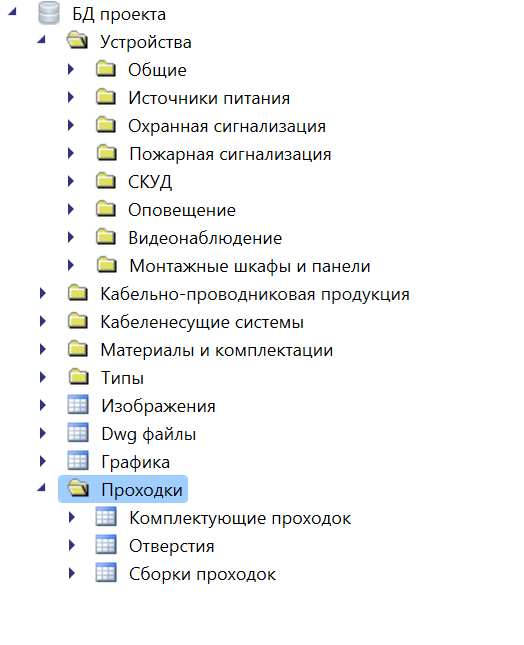
Для работы понадобятся три таблицы базы данных из категории «Проходки»: «Отверстия», «Комплектующие проходок» и «Сборки проходок» (рис. 1). Дополнительные элементы доступны в таблице «Материалы» категории «Материалы и комплектации». Каждая таблица отвечает за свою часть работы: геометрию отверстия, состав комплектующих или объединение элементов в готовую сборку.
Шаг 1. Задать геометрию отверстия
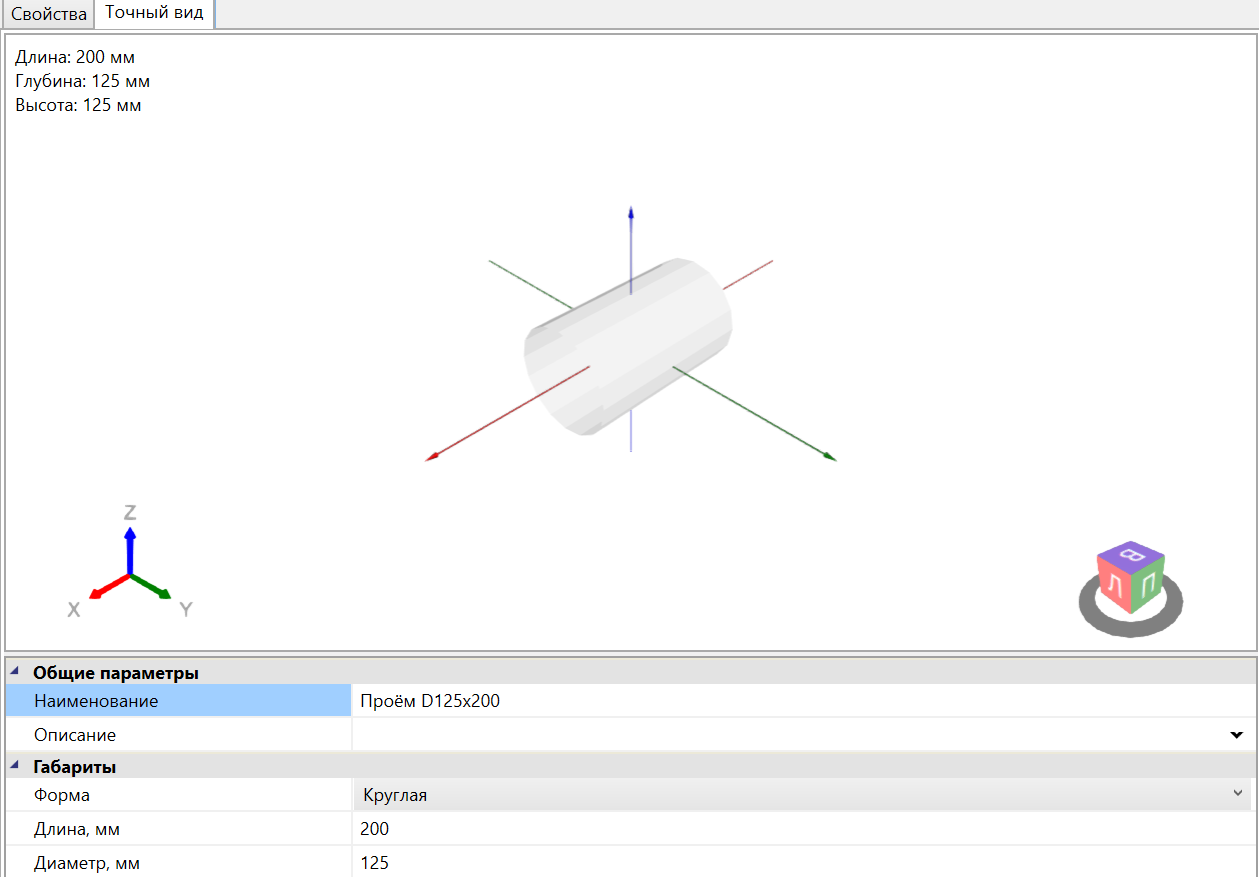
В таблице «Отверстия» создайте отверстие круглого или прямоугольного сечения и укажите его размеры. На основе введенных параметров система автоматически сформирует трехмерное представление (рис. 2).
Шаг 2. Подготовить комплектующие и загрузить 3D-графику
В таблице «Комплектующие проходок» создайте элементы, которые войдут в состав проходки: например, рамы кабельных вводов или другие монтажные детали. Существует возможность назначить каждому элементу собственную графическую модель.
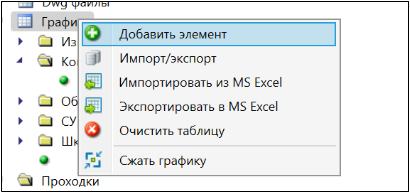
3D-графику комплектующих можно импортировать в базу данных из различных форматов, в том числе IFC, STEP и *.dwg. Для этого откройте таблицу «Графика», вызовите контекстное меню правой кнопкой мыши и выберите команду «Добавить элемент» (рис. 3).
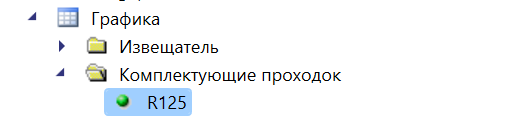
Если для импортируемых элементов нужна отдельная папка, заполните поле «Категория» (рис. 4).

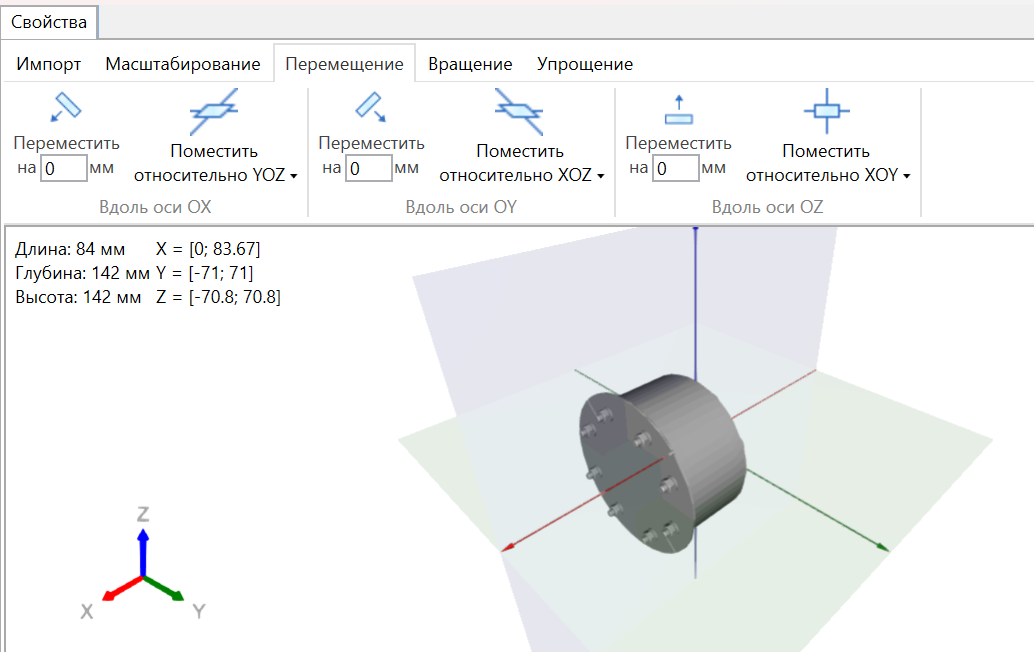
После загрузки модель можно подготовить к использованию в проходке: переместить, повернуть и задать ее ориентацию в пространстве стандартными инструментами редактирования (рис. 5).
Шаг 3. Сформировать сборку проходки
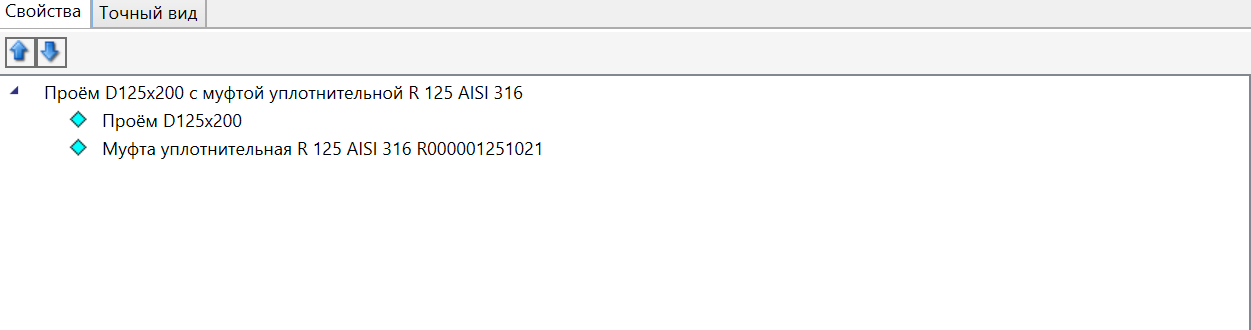
Объедините подготовленные отверстия и комплектующие в таблице «Сборки проходок» (рис. 6). В состав сборки также могут входить отдельные материалы и комплектации материалов. Результат – единое изделие с собственной трехмерной графикой.
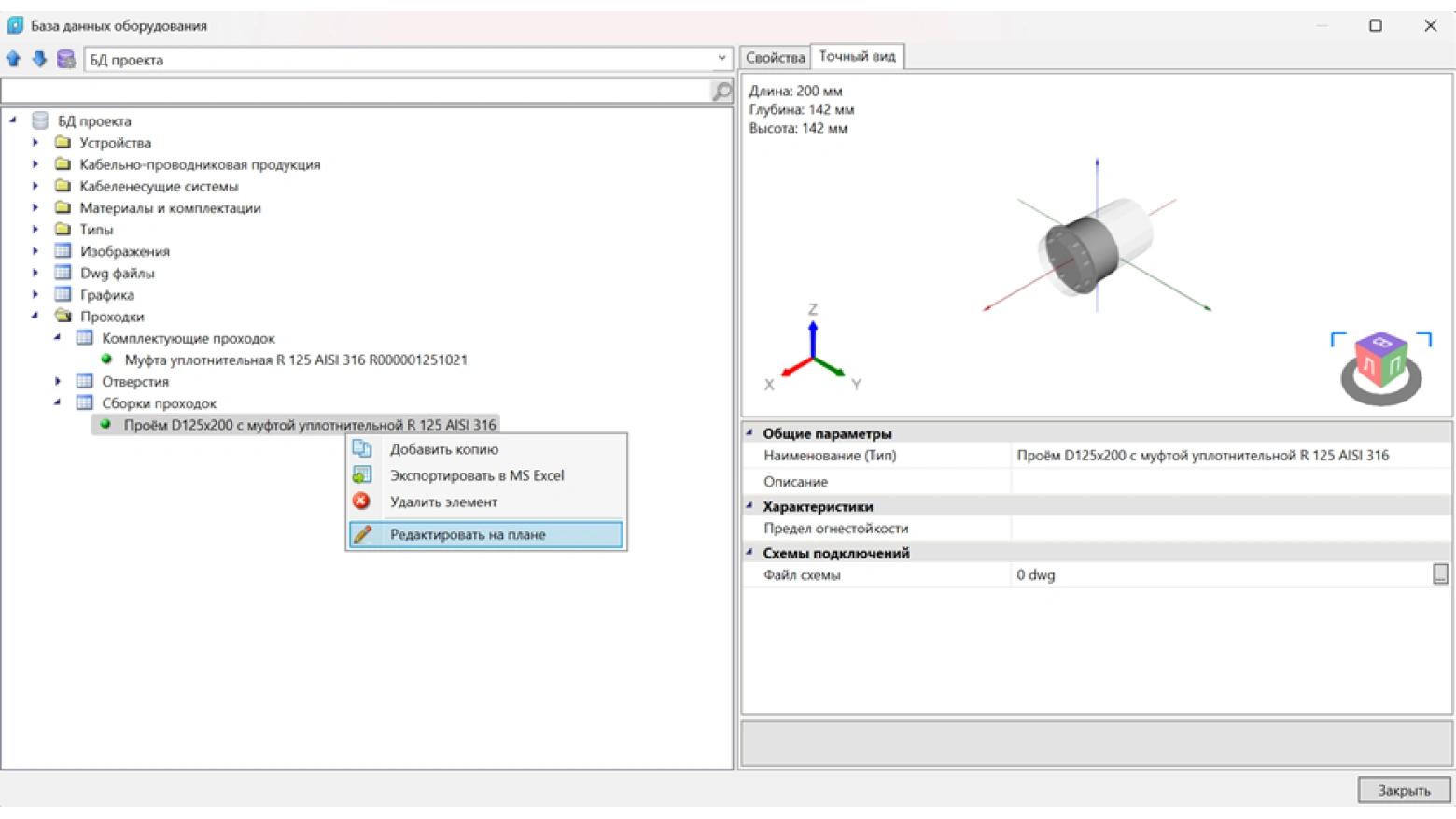
Для точного размещения элементов используйте команду «Редактировать на плане». Она доступна в контекстном меню объектов таблицы «Сборки проходок» в базе данных оборудования (рис. 7).
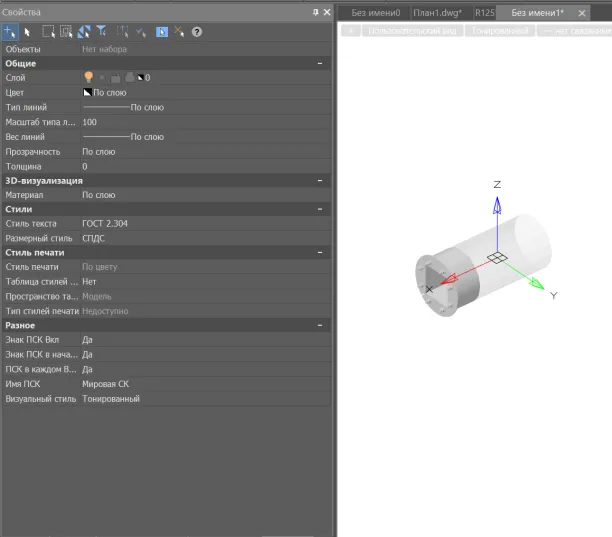
После запуска команды откроется новый *.dwg-файл с автоматически загруженной 3D-моделью сборки (рис. 8). Инструментами Платформы nanoCAD можно настроить положение и ориентацию ее элементов. Изменения сразу записываются в базу данных – дополнительно сохранять чертеж не требуется.
Шаг 4. Разместить кабельную проходку в проекте
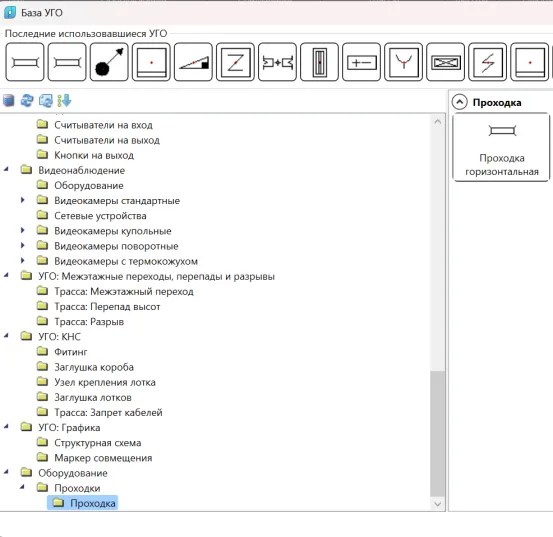
Когда сборка готова, разместите на плане условное графическое обозначение (УГО) кабельной проходки с помощью базы УГО (рис. 9).
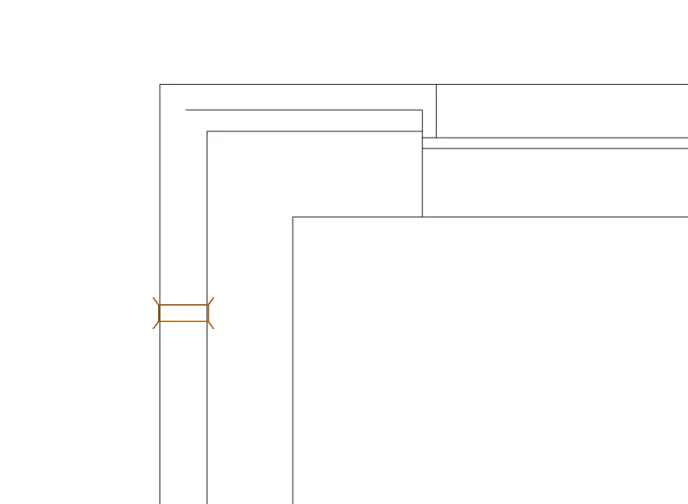
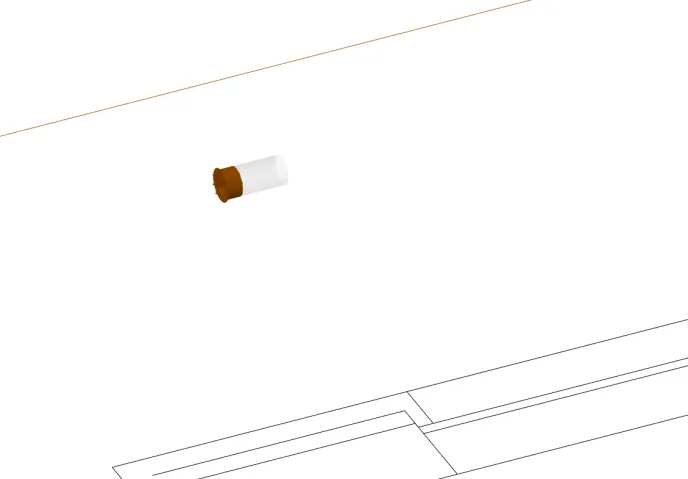
Проходка станет частью проекта и будет отображаться как в двумерном представлении, так и в 3D-модели (рис. 10). Это позволяет проверить ее расположение, состав комплектующих и положение элементов относительно строительных конструкций.
Шаг 5. Получить спецификацию отверстий
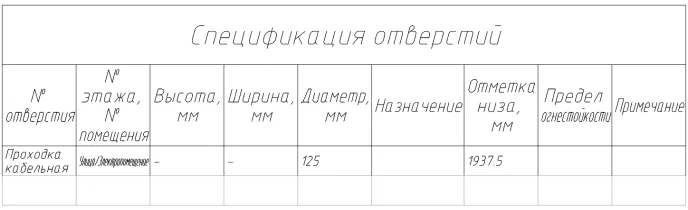
В nanoCAD BIM ОПС 25.1 предусмотрено автоматическое формирование спецификации отверстий (рис. 11). Она содержит сведения об отверстиях и кабельных проходках, используемых в проекте.
Таким образом, проектировщик проходит весь путь в одной системе: от задания геометрии отверстия и подготовки комплектующих до размещения сборки на плане и получения спецификации. А трехмерное представление позволяет проверить, как проходка и ее элементы расположены в проекте.
Автор: Элина Исхакова, старший специалист по электротехническим решениям «СИЭС Групп»
Автор: nanocad