

Linux: Мониторинг. Что смотреть, зачем и какие есть инструменты

Продолжая серию по Linux, мы наконец дошли до темы мониторинга (и, наверное, это заключительная часть). Поговорим вообще, зачем он нужен, что мониторить и какие есть тулзы в зависимости от вашей потребности.
Что должен знать каждый
Что это и зачем: короткое определение, ради чего всё затевается. Новичку — прочитать обязательно, опытному можно пропустить.
Три вопроса, на которые отвечает мониторинг
В основе работы многие могут не задуматься: а зачем он нам нужен? Это в принципе норма, если вы просто не так часто смотрите на состояние системы и хотите, чтобы она работала нормально и мало потребляла во время работы (ну, например, homelab или не такой крупный сервис). Но вот при постоянном мониторинге и в проде вы можете, как и я, столкнуться с множеством проблем технического и др. плана. Частые вопросы как раз такие: что происходит сейчас?, что сломалось? и что сломается скоро? Именно для этого и нужен мониторинг, чтобы ответить на эти и многие другие вопросы:
|
Вопрос |
Чем можем ответить |
Пример |
|---|---|---|
|
Что происходит сейчас? |
Команды в терминале, дашборд (dashboard) |
|
|
Что сломалось? |
Оповещение (alert), логи, статус служб |
|
|
Что сломается скоро? |
История и тренды |
Диск растёт на 2 ГБ в час, значит, закончится к ночи |
Ресурсы сервера и работающие службы
Любая проблема с производительностью упирается в основном в один из четырёх ресурсов или в программу, которая на них работает.
|
Ресурс |
Что это |
Как выглядит проблема |
|---|---|---|
|
CPU |
Процессор, считает |
Программы ждут своей очереди на выполнение |
|
Память |
Оперативная память |
Начинается подкачка (swap) или срабатывает OOM killer |
|
Диск |
Хранение и ввод-вывод |
Операции чтения и записи выполняются медленно или место кончилось |
|
Сеть |
Передача данных |
Потери пакетов, повторные передачи, упёрлись в скорость канала |
Поверх этих ресурсов работают сервисы, например, nginx, база данных, ваше приложение.
Проверять ресурсы нужно периодически в зависимости от кол-ва сервисов и ресурсов. Зачем? Чтобы не гадать, почему сервер тормозит, а проверять ресурсы и службы по порядку. Отчасти быстрая проверка этих ресурсов даёт уже понять, что, если условно с ними всё ок, то тогда проблема может быть в ошибках конфигурации, блокировках в базе данных, проблемах с DNS, внешних сервисах и других факторах.
Метод USE / ЗНО
Метод USE придумал Брендан Грегг, и звучит он очень просто: для каждого ресурса проверьте три вещи: Занятость (Utilization), Насыщение (Saturation), Ошибки (Errors), где:
-
Занятость: какую долю времени ресурс был занят работой. Например, «диск был занят 90% времени».
-
Насыщение: есть ли очередь из работы, которую ресурс не успевает делать. Например, «в очереди на процессор стоит четыре задачи».
-
Ошибки: сколько раз что-то пошло не так. Просто счётчик.
Зачем так? Обычно человек идёт от инструментов: открыл top, увидел цифры и пытается из них что-то вывести. Грегг предлагает наоборот — сначала составить список вопросов («что с процессором? что с памятью?»), а потом искать, чем на них отвечать. Тогда сразу видно, на какие вопросы вы ответить не можете. По его словам, так решается большая часть проблем с серверами при малом усилии.
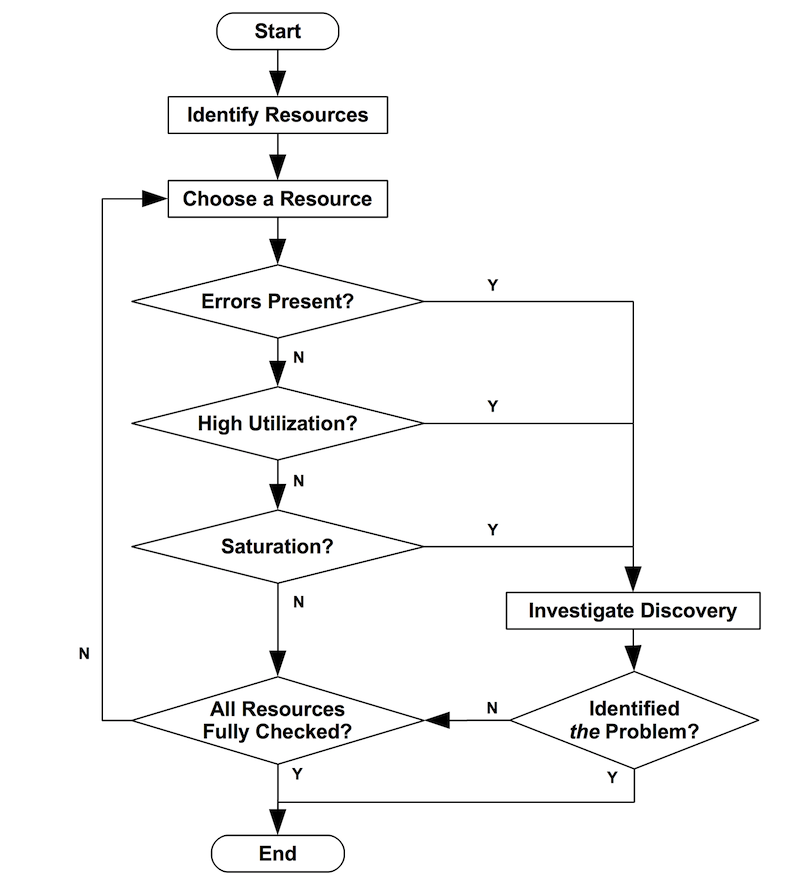
Вот как это выглядит для Linux. Это карта: для каждого ресурса видно, чем смотреть занятость, насыщение и ошибки.
|
Ресурс |
Занятость |
Насыщение |
Ошибки |
|---|---|---|---|
|
CPU |
|
|
Бывают редко, смотрим |
|
Память |
|
|
OOM killer: |
|
Диск (ввод-вывод) |
|
|
|
|
Диск (место) |
|
Очереди нет, место просто кончается |
«No space left on device» в логах программ |
|
Сеть |
|
|
|
Как читать результат по Греггу:
-
Занятость. 100% — почти всегда узкое место. Но и около 70% уже стоит присмотреться: среднее значение прячет короткие всплески до 100%.
-
Насыщение. Любое ненулевое значение — повод посмотреть внимательнее.
-
Ошибки. Ненулевой счётчик стоит проверить, особенно если он продолжает расти.
У
journalctl -k -g oomбывают ложные срабатывания: он может зацепить безобидные строки, например проsystemd-oomd. Поэтому читайте сами строки, а не только факт, что что-то нашлось. И ещё оговорка про%utilдиска. Это доля времени, когда у устройства была в работе хотя бы одна операция. HDD обрабатывает запросы по одному, и для него 100% действительно предел. SSD и NVMe выполняют много запросов параллельно, поэтому при 100%%utilу них может оставаться большой запас. Для них ориентируйтесь наawaitиaqu-sz.
Что ядро считает за вас
Насыщение обычно приходится выводить из косвенных признаков. Но с ядра ~4.20 в Linux есть индикатор давления (PSI). Ядро считает, как долго задачи ждали процессор, память или диск (на некоторых дистрибутивах PSI выключен по умолчанию, например в RHEL 8 его включают параметром ядра psi=1):
veil@veilos:~$ cat /proc/pressure/cpu /proc/pressure/memory /proc/pressure/io
some avg10=0.00 avg60=0.00 avg300=0.00 total=36146433
full avg10=0.00 avg60=0.00 avg300=0.00 total=0

some avg10=0.00 avg60=0.00 avg300=0.00 total=39
full avg10=0.00 avg60=0.00 avg300=0.00 total=26

some avg10=0.00 avg60=0.02 avg300=0.00 total=20514255
full avg10=0.00 avg60=0.01 avg300=0.00 total=19901246
По выводу видно, что сервер почти не испытывает проблем с ресурсами. Процессор и память не показывают заметного ожидания. По диску тоже всё нормально: за последнюю минуту some составил 0,02%, а full — 0,01%.
Читается так:
some — сколько времени хотя бы одна задача ждала этот ресурс (процессор, память или диск, в зависимости от строки вывода).
full — сколько времени все активные (не спящие) задачи одновременно ждали этот ресурс, то есть полезная работа стояла полностью. Для процессора на уровне всей системы full смысла не имеет: строка появилась в ядре 5.13 и сейчас для совместимости всегда показывает ноль. Так что нули в первом блоке ничего не говорят. Осмысленный full для CPU есть только у отдельных cgroup (об этом в разделе про контейнеры).
avg10, avg60, avg300 — процент времени ожидания за последние 10, 60 и 300 секунд.
total — сколько времени ожидания накопилось с момента запуска системы, в микросекундах.
А как мониторить сервисы
USE хорош для ресурсов (процессор, память, диск, сеть), а для сервисов вроде nginx, базы данных или вашего приложения обычно берут другое. Первый вариант называется RED: Rate (сколько запросов в секунду), Errors (сколько из них закончились ошибкой) и Duration (сколько времени они выполняются). Второй вариант из книги Google SRE, «четыре золотых сигнала»: задержка (latency), трафик (traffic), ошибки (errors) и насыщение (saturation). По сути это то же самое, только с насыщением.
Если совсем кратко: USE отвечает на вопрос «что с железом», а RED на вопрос «что с сервисом и как это видит пользователь». Как из RED получить цифры надёжности и почему время ответа смотрят перцентилями, а не средним, разберём ниже, в разделе «Мониторинг в продакшене».
Эталон нагрузки
Допустим, вы видите «CPU занят на 70%». Это много? Для веб-сервера с редкими запросами — очень. Для машины, которая круглые сутки перекодирует видео — мб нормально.
Поэтому нужно знать, как выглядит обычное состояние именно этого сервера. Такое состояние называют эталоном (baseline), который берётся из истории. Посмотреть вы можете, например, через sar -u: пакет sysstat по умолчанию пишет данные каждые 10 минут. Но сбор может быть выключен, и тогда sar ответит ошибкой вида «Cannot open /var/log/sysstat/…». На Debian/Ubuntu проверьте, что в /etc/default/sysstat стоит ENABLED="true", и включите сбор: sudo systemctl enable --now sysstat.
Симптом и причина
Ещё вопросы, которые можно разделить мониторингом, на что сломалось (симптом) и почему (причина). И в траблшутинге это одно из главных умений. Например, пользователь видит симптом: сайт открывается десять секунд. А причиной может быть что угодно: забитый диск, нехватка памяти, плохая сеть, сайт плохо написали и т. д.
|
Симптом |
Возможные причины |
|---|---|
|
Сайт отдаёт ошибки 500 |
База данных отказывает в соединениях |
|
Приложение перестало отвечать |
Закончилась память и ядро убило процесс |
|
Сайт упал / белый экран, при этом логи пусты |
Логи пусты, потому что некуда писать (закончилось место или inode, то есть число записей о файлах, смотрите |
Поэтому сначала проверьте то, что видит пользователь, а потом спускайтесь к железу. Самую простую проверку снаружи можно сделать через curl или devtools (но не всегда и при этом помогает).
Метрики, логи и трейсы
|
Вид |
Что это |
На какой вопрос отвечает |
Чем смотреть |
|---|---|---|---|
|
Метрики (metrics) |
Числа, измеренные во времени |
Что и насколько изменилось |
|
|
Логи (logs) |
Записи о событиях |
Почему это произошло |
|
|
Трейсы (traces) |
Путь одного запроса через несколько сервисов с замером каждого шага |
Где именно запрос застрял |
Специальные системы |
Все эти виды — это данные о системе. Использовать 100% вы будете логи вне зависимости от кол-ва серверов, а вот метрики и трейсы тут уже по ситуации. И сразу про хранение: решите заранее, сколько хранить метрики и логи, и настройте срок хранения и ротацию, иначе сам мониторинг однажды забьёт вам диск. Метрики обычно занимают мало места и хранятся долго, а вот логи растут быстро, и их держат меньше.
Оповещения
Раз мониторинг отвечает на вопрос «что сломалось», нужен способ узнать об этом самому, а не сидеть и смотреть на графики весь день. Для этого есть оповещения (alerts): правило вида «если случилось такое-то, напиши мне в Telegram или на почту». Оповещение должно требовать действия. Если на него нечего делать, оно только мешает. Поэтому алертить стоит по симптомам (например, сайт недоступен, много ошибок 5xx, ответ дольше N секунд), а не по каждой метрике ресурса. «CPU выше 80%» сам по себе обычно не проблема, а «сайт отвечает ошибкой» — проблема точно.
Исключение: предсказуемые вещи вроде «диск заполнится через 4 часа» — там как раз может быть время что-то сделать.
Есть и обратная сторона, усталость от алертов (alert fatigue), о которой пишет к примеру Google SRE. Когда оповещения срабатывают часто и по пустякам, на них перестают реагировать, и настоящую аварию пропускают в потоке шума. Поэтому лучше иметь мало правил, но таких, которым вы верите.
Кратко про «частые ловушки новичка»
Что это и зачем: раздел поможет новичкам не попасть на ловушки во время траблшутинга.
Память: free или available
Зачем это смотреть. Память — это тот ресурс, при нехватке которого сервер ломается резко. Сначала ядро начинает сбрасывать данные на диск (подкачка, swap), и всё становится очень медленным. Если не помогло, срабатывает OOM killer: ядро просто убивает один из процессов, чтобы освободить память, и, например, ваша база данных пропадает без предупреждения. Поэтому важно заранее знать, сколько памяти реально осталось. А команда free показывает два похожих числа, и если выбрать не то, можно либо зря испугаться, либо пропустить настоящую проблему.
Посмотрите на вывод free -h:
free -h

               всего        занят        своб      общая  буф/врем.   доступно
Память:         62Gi       6,5Gi        49Gi       365Mi       7,6Gi        56Gi
Подкачка:      4,0Gi          0B       4,0Gi
Столбец «своб» (free) показывает полностью нетронутую память: 49 ГиБ. А «доступно» (available) — 56 ГиБ.
В чём разница? Разница — это страничный кэш (page cache) в столбце «буф/врем.»: ядро хранит там недавно прочитанные файлы, чтобы не читать их с диска заново. Как только программе потребуется память, ядро отдаст кэш без проблем. Поэтому смотреть нужно на «доступно», а не на «своб».
Это хорошо будет видно в истории, т. к. после загрузки на примере у меня было 59,5 ГиБ свободной памяти, а к 15:40 осталось 49,7 ГиБ. Но кэш за это время вырос с 1,3 до 6,4 ГиБ, а доступная память просела только с 60,4 до 56,2 ГиБ.
Да даже есть для этого отдельный сайт ( ͡° ͜ʖ ͡°): linuxatemyram.com.
Короче, когда стоит волноваться: «доступно» мало, а в vmstat 1 в столбцах si и so (чтение и запись подкачки) появились ненулевые значения. Тогда памяти действительно не хватает.
Load average и число ядер
Зачем это смотреть? Когда сервер тормозит, идут смотреть, перегружен он или нет. Load average отвечает на это одним числом и без лишних инструментов: он показывает, сколько задач в среднем стояло в очереди на выполнение. Видно его сразу в uptime (а ещё в top и htop).
uptime

 15:43:15 up  5:37,  1 user,  load average: 0,27, 0,43, 0,31
Что за 3 числа в конце? Это нагрузка за 1, 5 и 15 минут. Она показывает, сколько задач в среднем хотело выполняться. Стоит учесть, что:
-
Число нужно сравнивать с количеством процессоров. Нагрузка 12 на моих 12 процессорах — это «заняты почти все», а условно на двухъядерной машине — очередь из шести задач на каждое ядро. Поэтому делите на
nproc. -
На Linux в нагрузку входят не только задачи, которые ждут процессор, но и застрявшие в ожидании диска. Поэтому высокая нагрузка при пустом процессоре может быть верным признаком проблем с диском, а не с процессором. Чтобы отличить одно от другого, можно посмотреть в
vmstat 1столбецr(задачи в очереди на процессор).
Порядок диагностики
Вообще порядок разный в зависимости от инфры, но, изучив пару примеров, как это делают в разных компаниях, собрал такой список
|
Шаг |
Вопрос |
Чем ответить |
|---|---|---|
|
1 |
Что изменилось? |
|
|
2 |
Какой ресурс виноват? |
Таблица USE выше: занятость, насыщение и ошибки каждого ресурса |
|
3 |
Какой процесс? |
|
|
4 |
Почему он так себя ведёт? |
Логи службы: |
И для покрытия всей таблицы USE есть готовая последовательность из десяти команд на первую минуту:
uptime # нагрузка и сколько работает сервер
dmesg | tail # последние сообщения ядра: OOM, ошибки диска и сети (может понадобиться sudo)
vmstat 1 # очередь на процессор (r), подкачка (si, so), всё по секундам
mpstat -P ALL 1 # загрузка каждого процессора отдельно
pidstat 1 # какие процессы грузят процессор
iostat -xz 1 # диск: загрузка, очередь, задержка
free -m # память, смотрим на available
sar -n DEV 1 # трафик по сетевым интерфейсам
sar -n TCP,ETCP 1 # TCP: повторные передачи и ошибки соединений
top # итог: что мы могли пропустить
Вроде с тем, что должен знать каждый, разобрались. Если есть ещё какие-то моменты, которые мы не разобрали в статье, прошу написать — рассмотрю и добавлю, если действительно требуется. Переходим к инструментам.
Инструменты для мониторинга
В этой статье мы не будем подробно рассматривать инструменты, поскольку инструменты подбираете вы под свою инфраструктуру самостоятельно. Вдруг кому-то нужен GUI или CLI. Рассматривать их в одной статье — всё это очень много :)
ну либо очень поверхностно
Поэтому я собрал для вас достаточно большую таблицу, которая может помочь вам с выбором, что использовать / что учить (если вы, к примеру, планируете работать в крупных компаниях).
Как читать таблицу: в колонке «Тип» указано, как вы с инструментом работаете: CLI (команда в терминале), TUI (интерфейс в терминале, как у
htop), GUI (веб-интерфейс или программа с окном), сервис (работает в фоне, результат вы смотрите в другом инструменте). В колонке «Серверов» указано, для скольких машин он удобен.
|
Категория |
Инструмент |
Тип |
Серверов |
Для чего нужен |
Заметка |
|---|---|---|---|---|---|
|
Базовое |
CLI/TUI |
1 и больше |
Процессы, память, очередь на процессор, подкачка |
Есть почти везде |
|
|
Базовое |
CLI |
1 и больше |
Метрики сейчас и история за прошлые часы и дни ( |
|
|
|
Базовое |
CLI |
1 и больше |
Логи служб и ядра |
|
|
|
Базовое |
CLI |
1 и больше |
Интерфейсы, счётчики ошибок, соединения |
|
|
|
Базовое |
df, du |
CLI |
1 и больше |
Занятое место и inode ( |
|
|
Консоль |
TUI |
1 и больше |
Удобная замена |
|
|
|
Консоль |
TUI |
1 и больше |
Процессор, память, диск и сеть на одном экране |
|
|
|
Консоль |
TUI |
1 и больше |
Как |
|
|
|
Консоль |
TUI/GUI |
1 и больше |
Всё на одном экране, есть веб-режим |
|
|
|
Консоль |
TUI |
1 и больше |
Что занимает место на диске |
|
|
|
Консоль |
TUI |
1 и больше |
Какой процесс нагружает диск |
|
|
|
Консоль |
CLI |
1 и больше |
Здоровье диска по SMART |
|
|
|
Консоль |
TUI |
1 и больше |
Какой процесс занимает сеть |
|
|
|
Консоль |
TUI |
1 и больше |
С кем и на какой скорости идёт трафик |
|
|
|
Консоль |
CLI/TUI |
1 и больше |
Путь до хоста и потери на каждом участке |
|
|
|
Консоль |
CLI |
1 и больше |
Посмотреть сетевые пакеты |
|
|
|
Глубокая диагностика |
CLI |
1 и больше |
Какие системные вызовы делает процесс |
|
|
|
Глубокая диагностика |
CLI |
1 и больше |
Какие файлы и порты открыты процессом |
|
|
|
Глубокая диагностика |
CLI |
1 и больше |
Профилирование процессора и ядра |
|
|
|
Глубокая диагностика |
CLI |
1 и больше |
Своя трассировка ядра на лету (eBPF) |
|
|
|
Глубокая диагностика |
CLI |
1 и больше |
Готовые eBPF-утилиты ( |
|
|
|
Контейнеры |
docker stats |
CLI |
1 и больше |
Процессор, память и сеть контейнеров |
|
|
Контейнеры |
TUI |
1 и больше |
|
|
|
|
Контейнеры |
TUI |
1 и больше |
Управление и просмотр контейнеров в терминале |
|
|
|
Контейнеры |
сервис + GUI |
1 и больше |
Метрики контейнеров |
Часто работает вместе с Prometheus |
|
|
Всё в одном |
GUI |
1 и больше |
Веб-панель управления и мониторинга сервера |
|
|
|
Всё в одном |
GUI |
1 и больше |
Сотни метрик с секундной детализацией из коробки |
Есть режим для нескольких серверов |
|
|
Всё в одном |
сервис + GUI |
1 и больше |
Следит за службами и перезапускает упавшие |
|
|
|
Всё в одном |
GUI |
1 и больше |
Проверка снаружи: сайт открывается, порт отвечает, оповещение, если нет |
|
|
|
Метрики и оповещения |
сервис |
много |
Сбор и хранение метрик |
Очень часто используется |
|
|
Метрики и оповещения |
сервис |
много |
Агент: отдаёт метрики Linux-сервера для Prometheus |
Ставится на каждый сервер |
|
|
Метрики и оповещения |
сервис |
много |
Проверка снаружи: HTTP, TCP, ping |
|
|
|
Метрики и оповещения |
сервис |
много |
Оповещения: группирует и отправляет в Telegram, почту, Slack |
|
|
|
Метрики и оповещения |
GUI |
много |
Графики и дашборды, умеет и оповещения |
Очень часто используется |
|
|
Метрики и оповещения |
сервис |
много |
Хранилище метрик, совместимо с Prometheus, легче при больших объёмах |
|
|
|
Метрики и оповещения |
сервис |
много |
Долгое хранение и объединение нескольких Prometheus |
|
|
|
Метрики и оповещения |
сервис |
очень много |
Масштабируемое хранилище метрик |
|
|
|
Метрики и оповещения |
сервис |
много |
Универсальный агент сбора метрик |
Часто в паре с InfluxDB |
|
|
Метрики и оповещения |
сервис + GUI |
много |
Всё в одном: сбор, хранение, графики, оповещения |
Классический вариант |
|
|
Метрики и оповещения |
сервис + GUI |
много |
Проверка доступности и оповещения |
Один из старейших |
|
|
Метрики и оповещения |
сервис + GUI |
много |
Развитие идей Nagios |
|
|
|
Метрики и оповещения |
сервис + GUI |
много |
Всё в одном, много готовых проверок |
|
|
|
Логи |
Elasticsearch, Logstash, Kibana (ELK) |
сервис + GUI |
много |
Хранение, обработка и поиск по логам |
Очень часто используется |
|
Логи |
сервис + GUI |
много |
форк Elasticsearch |
|
|
|
Логи |
сервис |
много |
Хранилище логов, смотрится через Grafana |
Очень часто используется |
|
|
Логи |
сервис + GUI |
много |
Сбор логов и поиск по ним |
|
|
|
Агенты |
сервис |
много |
Собирает логи, метрики и трейсы |
Пришёл на смену Promtail и Grafana Agent, они закрыты, но, возможно, в старых инфрах вы встретитесь с этим. |
|
|
Агенты |
сервис |
много |
Агент и обработчик логов и метрик |
|
|
|
Агенты |
сервис |
много |
Лёгкий агент для логов и метрик |
|
|
|
Трейсы |
сервис |
много |
Стандарт и коллектор для метрик, логов и трейсов |
|
|
|
Трейсы |
сервис + GUI |
много |
Хранение и просмотр трейсов |
|
|
|
Трейсы |
сервис |
много |
Хранилище трейсов, смотрится через Grafana |
|
|
|
Трейсы |
сервис + GUI |
много |
Хранение и просмотр трейсов |
|
|
|
Хранилище |
сервис |
много |
Колоночная база данных. Сама мониторингом не занимается, но на ней строят хранилища логов, метрик и трейсов |
Например, SigNoz |
Мониторинг в продакшене
Зачем мониторинг в продакшене
Обычно о мониторинге в проде вспоминают, только когда что-то уже упало или сервис начал тормозить. Хотя нужен он как раз для того, чтобы отвечать на вопросы заранее: где оптимизировать, какие страницы сайта или ручки API отвечают дольше всех, какой запрос к базе тормозит, какой сервис съедает больше всего памяти.
Ещё один вопрос — когда расширяться. Если нагрузка растёт на 10% в месяц, условно по истории будет видно, через сколько месяцев сервер упрётся в потолок. Это планирование мощностей (capacity planning), и оно обходится дешевле, чем покупать сервер в панике. И обратный вопрос: не переплачиваем ли мы за сервер, который большую часть времени простаивает.
Примеров можно привести гораздо больше, но это основные, с которыми чаще всего сталкивался я сам.
Как измерять надёжность сервиса
Вообще метрик по измерению надежности сервиса много и они бывают разные, но мы поговорим про базовые, основные. Это SLA, SLO и SLI (с которыми более подробно можно ознакомиться в Google SRE и The Site Reliability Workbook).
|
Понятие |
Что это |
Пример |
|---|---|---|
|
SLI (Service Level Indicator) |
Показатель, который измеряем |
Доля запросов, которые ответили без 5xx и быстрее 300 мс |
|
SLO (Service Level Objective) |
Цель для этого показателя |
99,9% таких запросов за 30 дней |
|
SLA (Service Level Agreement) |
Обещание клиенту в договоре, с последствиями |
Доступность 99,5% в месяц, иначе компенсация |
Зачем нам всё это? Основная цель, по крайней мере у меня, — заранее задать цифрой границу, в которую сервис должен укладываться. Пока укладываемся, можно выкатывать что-то новое, вышли за неё — сначала чиним. Это про SLI и SLO. SLA — скорее обещание клиенту, за которое отвечаешь деньгами. И стоит понимать, что 100% надёжности недостижимо: каждая следующая условная «девятка» стоит дороже — второй сервер, ночные дежурства и так далее.
Бюджет ошибок (error budget). Если цель 99,9%, то оставшиеся 0,1% можно «потратить» на сбои, выкатки и эксперименты (опять же бюджет есть — выкатываем фичи, бюджет кончился — сначала чиним стабильность. И видно, что каждая следующая девятка стоит в разы дороже). Вот сколько это примерно можно посчитать в минутах:
|
SLO |
Допустимый простой за 30 дней |
|---|---|
|
99% |
7 ч 12 мин |
|
99,9% |
43,2 мин |
|
99,99% |
≈ 4 мин 19 с |
Перцентили вместо среднего. Про это уже было в USE: среднее прячет всплески. Со временем ответа так же, и поэтому его смотрят перцентилями.
Что такое перцентиль. Возьмите все запросы за какой-то промежуток, например за 5 минут, и выстройте их по времени ответа от самого быстрого к самому медленному. Перцентиль — это значение, ниже которого лежит нужная доля запросов. p90 (90-й перцентиль) означает, что 90% запросов ответили быстрее или так же, а 10% — медленнее. p50 — ровно середина, её ещё называют медианой.
Пример на десяти запросах (мс): 40 42 45 50 51 55 60 70 90 2000. Среднее — 250 мс, но так не отвечал ни один запрос: p50 — 51 мс, p90 — 90 мс, а один запрос висел две секунды. Поэтому смотрят p50 (как обычно) и хвост p95/p99 (насколько плохо бывает).
Перцентили нельзя усреднять (ХОТЯ это иногда делают. по техническим причинам, например экономия ресурсов): среднее p99 трёх серверов — не p99 сервиса. Поэтому в Prometheus время ответа пишут гистограммой (histogram) и считают перцентиль по сумме бакетов со всех серверов. Квантили из summary так не складываются.
Как обнаруживать деградацию распределённых систем
Деградация — это когда ничего не упало, но стало хуже: p99 вырос с 200 мс до 2 секунд, ошибок стало 0,5% вместо 0,05%. На одном сервере её обычно видно по USE. А в системе из десятка сервисов картина такая: на всех машинах процессор, память и сеть в порядке, а сайт тормозит.
Что помогает по моему мнению быстрее (в плане по эффективности):
-
Сравнение с прошлым. Например, у нас деградация, если это отклонение, о котором мы говорили выше, то в Prometheus, например, мы можем текущее значение сравнить с тем же временем, там, например, неделю назад.
-
Трейсы. Запрос получает trace ID на входе, и каждый сервис по пути передаёт его дальше в заголовке (как пример стандарт W3C Trace Context, заголовок
traceparent).
Ещё можно посмотреть логи, желательно с корреляцией, то есть, опять же, это логи + Trace ID. И через метрики ресурсов (по USE) + временное изменение деплоев и изменений (ивенты).
-
Проверка снаружи. например Uptime Kuma видят сервис так же, как пользователь (почти), вместе с DNS, TLS и балансировщиком, которые внутренние метрики не покрывают.
Трейсы, кстати, на моём опыте пишут не для всех запросов: на большом трафике хранить каждый дорого, поэтому делают выборку (sampling). Хвостовая выборка (tail sampling, есть в OpenTelemetry Collector) сохраняет все медленные и ошибочные трейсы и только часть нормальных, так что самое интересное не теряется.
Как не сломать и не слить сам мониторинг (кратко)
Мониторинг — такой же софт на серверах: он ломается, забивает диск и может стать точкой входа. Причём сломанный мониторинг выглядит как «всё хорошо», ведь алертов нет. А знает он о вашей инфраструктуре почти всё: сервисы, версии, адреса, внутренние имена.
Кто мониторит мониторинг? :) Если Prometheus и Alertmanager стоят на том же сервере, что и сервис, то упадут вместе с ним, и оповещение никуда не уйдёт. Минимум — держать мониторинг на отдельной машине. Плюс «выключатель мёртвого человека» (dead man’s switch): правило, которое срабатывает всегда и шлёт сигнал во внешний сервис. Сигнал пропал — внешний сервис сам напишет, что мониторинг умер.
Кардинальность. Prometheus хранит отдельный временной ряд на каждое уникальное сочетание меток (labels). method, route и status дают десятки рядов, а user_id или request_id — столько же, сколько пользователей или запросов:
# нормально: у каждой метки мало значений
http_requests_total{method="GET", route="/api/users/:id", status="200"}

# плохо: новый ряд на каждого пользователя
http_requests_total{method="GET", path="/api/users/18342", user_id="18342"}
Ну и в итоге Prometheus съедает память и падает по OOM. Уникальные ID пишите в логи и трейсы, а не в метки. Кто раздувает число рядов, видно в Status/TSDB Status в веб-интерфейсе Prometheus.
Хранение сбора. Prometheus по дефолту держит метрики 15 дней (--storage.tsdb.retention.time), можно ещё по размеру ограничить через --storage.tsdb.retention.size, если диск небольшой. Для логов в Loki или ELK тоже лучше сразу ротацию и retention выставить (потом будет поздно я думаю). И алерт на место на сервере с мониторингом поставьте обязательно, бывает, что он сам себе диск забивает и тихо ложится, а вы об этом даже не узнаете, потому что алертить уже некому.
Время. Если часы на серверах расходятся, логи и трейсы с разных машин не складываются в одну картину. chrony или systemd-timesyncd должны работать везде, а timedatectl — показывать System clock synchronized: yes.
Шум. У каждого алерта должно быть понятное действие, лучше со ссылкой на runbook (инструкцию, что делать). В Alertmanager алерты группируются (group_by), а зависимые глушатся (inhibit_rules): если упал весь сервер, не нужно двадцати оповещений про каждую службу на нём. Алерты, на которые никто не реагирует, удаляйте.
Ну и самое частое которое я вижу во время проверки безопасности инфры… это открытые порты. Многие компоненты из таблицы по умолчанию слушают порт без авторизации:
|
Компонент |
Порт по умолчанию |
Авторизация по умолчанию |
|---|---|---|
|
node_exporter |
9100 |
Нет |
|
Prometheus |
9090 |
Нет |
|
Alertmanager |
9093 |
Нет |
|
Netdata |
19999 |
Нет |
|
Glances (веб-режим) |
61208 |
Нет, пароль включается флагом |
|
Grafana |
3000 |
|
|
Cockpit |
9090 |
Системный логин (и порт совпадает с Prometheus) |
Например, взять открытый Alertmanager — кто угодно может поставить silence на ваши алерты: сначала заглушить оповещения, потом спокойно делать что хотел. Поэтому доступ — только из внутренней сети или через VPN (WireGuard, Tailscale), а что нужно снаружи — через reverse proxy с авторизацией или mTLS. node_exporter, Prometheus и Alertmanager умеют TLS и basic auth сами через --web.config.file. А ещё секреты и прочие данные утекают в формате дампа. Проверить это дело можно даже простым сканером инфраструктуры либо командами на проверку открытия портов (кому как удобнее).
Заключение
Закончим статью тем, зачем нам нужен мониторинг. Мониторинг отвечает на три вопроса: что происходит сейчас, что сломалось и что сломается скоро. Чтобы не гадать, для каждого ресурса (CPU, память, диск, сеть) мы проверяем занятость, насыщение и ошибки, то есть применяем метод USE, а для сервисов смотрим на то, что видит пользователь. И помним про ловушки: смотреть на available, а не на free, и сравнивать load average с числом процессоров.
Что до инструментов, то по сути это одни и те же «топы», только разного уровня. Для homelab и пары серверов хватит того, что уже есть в системе, плюс htop или btop, sar для истории и, например, Netdata, если хочется красивую панель. В крупной среде, где серверов много, обычно строят связку Prometheus + Grafana и ELK или Loki для логов, а сверху добавляют что-то под свои задачи, например трейсы или хранилище побольше.
© 2026 ООО «МТ ФИНАНС»
Автор: opensophy


