

Не можешь победить – возглавь: шаблон для учёта заявок в B2B-сервисе
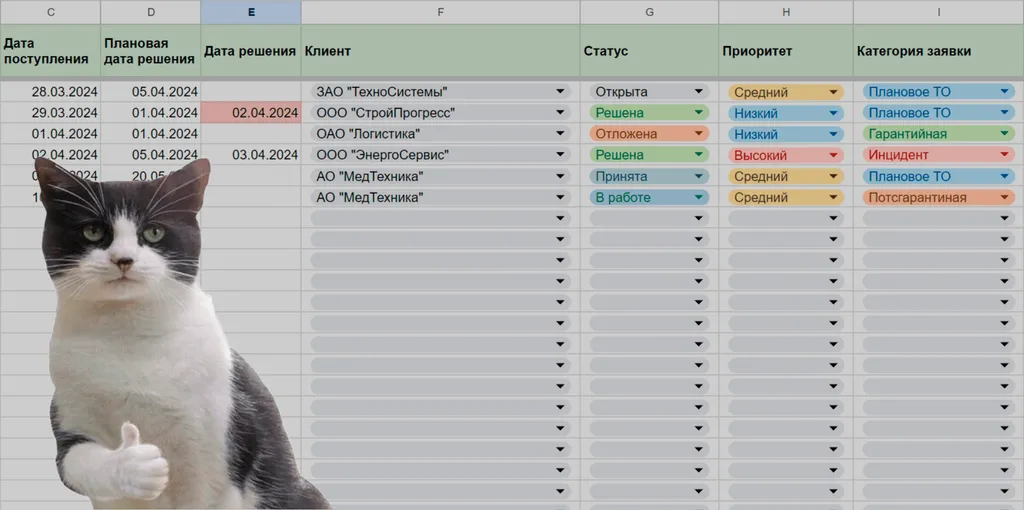
Устали от бардака в заявках? Хотите упорядочить и структурировать работу техподдержки или сервисной службы? Тогда этот шаблон для вас! Рассказываем о базовых правилах ведения учёта и объясняем, как пользоваться шаблоном.
Привет, Хабр! Это команда интернет‑газеты о сервисном бизнесе «Заявка закрыта» – проекта Okdesk, платформы для управления заявками, выездным обслуживанием и ТОиР. Мы регулярно делимся практическими материалами, которые помогают сервисным компаниям работать эффективнее и зарабатывать больше – без лишней теории и воды. Если вы уже знакомы с нами, то наверняка знаете, как мы относимся к ведению учёта заявок на поддержку, ТО и ремонт в Excel, почте и мессенджерах (спойлер: плохо).
Но! Мы прекрасно понимаем, что не все компании могут или хотят использовать специализированные платформы для управления сервисом: кто-то находится на начальных стадиях развития компании, кто-то просто ленится, но учёт же вести надо.
Поэтому руководствуясь принципом «не можешь победить — возглавь», мы и сделали удобный шаблон для учёта заявок в Google Docs. Скопируйте его себе на Google Диск и приступайте к работе!
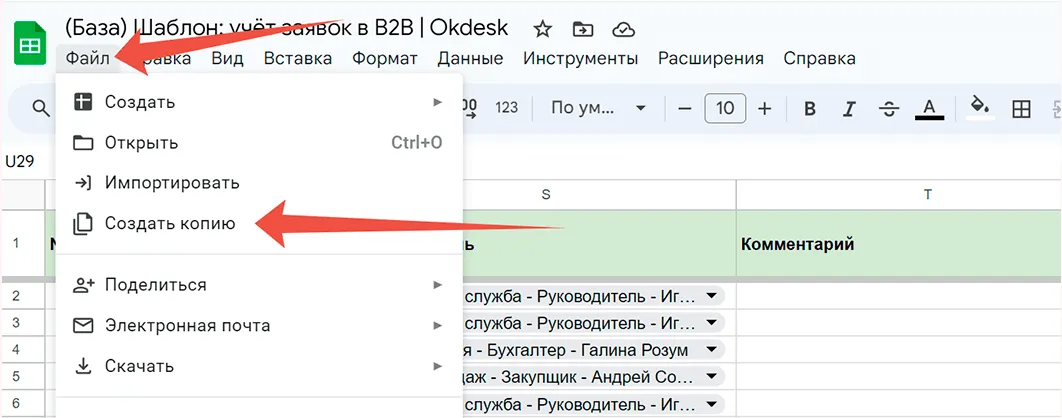
Для копирования нажмите в верхнем меню «Файл → Создать копию». Выберите место сохранения на своём диске и пользуйтесь.
Что внутри шаблона:
-
учёт заявок;
-
учёт сотрудников;
-
учёт клиентов и их контактных лиц;
-
учёт договоров с клиентами;
-
учёт обслуживаемых объектов и обслуживаемого оборудования.
Для удобства использования в шаблоне предусмотрена полуавтоматизация, т. е. для части ячеек доступен выбор из уже имеющихся данных вместо ручного ввода, а часть будет подсвечиваться, напоминая о себе. Так, например, на листе с заявками в полуавтоматическом режиме можно выбрать:
-
клиента;
-
статус заявки;
-
приоритет;
-
категорию;
-
объект обслуживания;
-
оборудование;
-
ответственного по заявке.
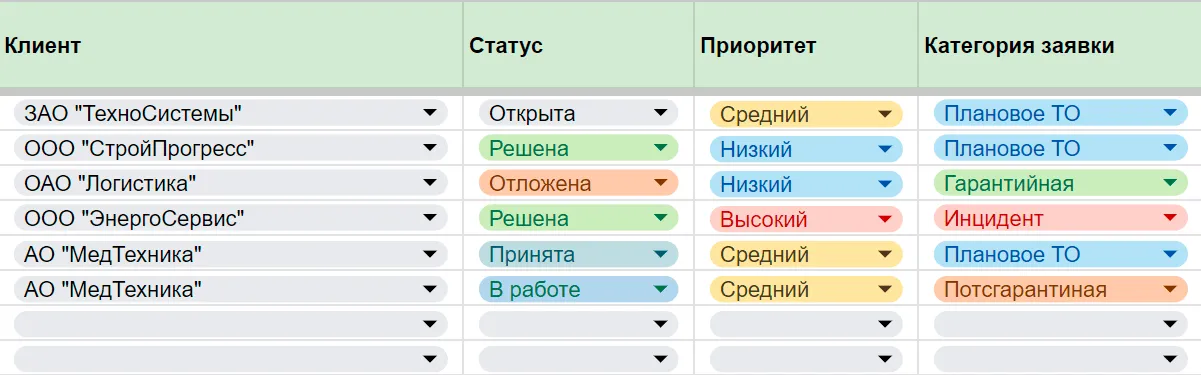
В каждой ячейке есть предустановленные данные. Их можно менять по своему усмотрению.
Как пользоваться шаблоном
Шаг 1. Добавляем сотрудников
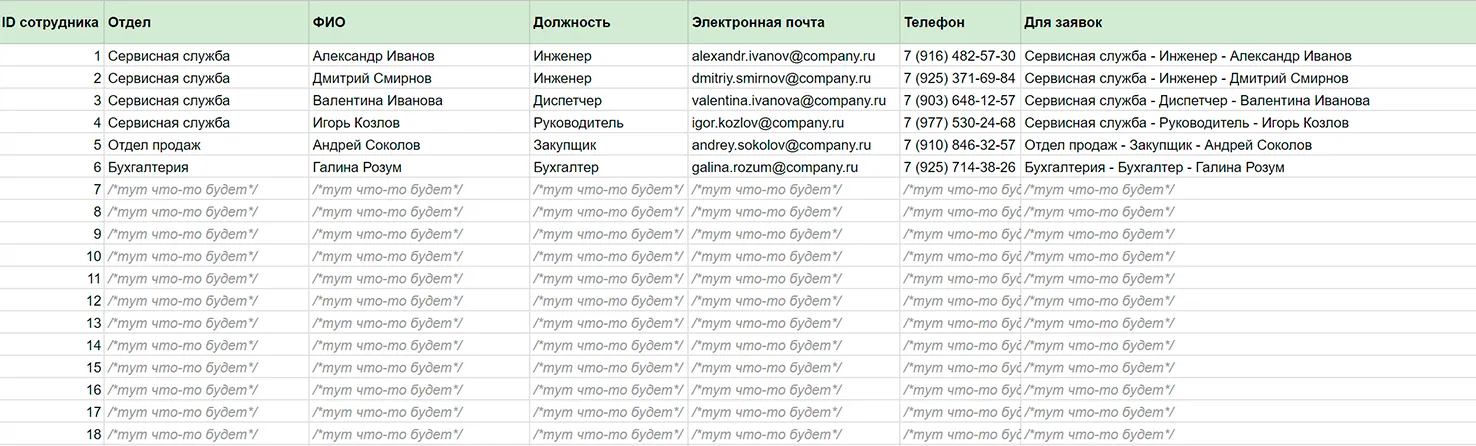
Название листа в шаблоне: data_сотрудники
Предусмотренные столбцы:
-
ID сотрудника
-
Отдел
-
ФИО
-
Должность
-
Электронная почта
-
Телефон
-
Для заявок
ID сотрудника завели на случай, если вы в будущем захотите, например, автоматически назначать ответственного по заявке в зависимости от клиента (нужно будет создать отдельный лист, где связать ID клиентов с ID сотрудников и с помощью ВПР подтягивать нужные значения в лист с заявками).
По остальным столбцам, думаю, и так всё понятно. Остановимся на столбце «Для заявок».
Внутри формула, с помощью которой мы связываем в одной ячейке «Отдел», «Должность» и «ФИО». Это сделано для удобства выбора ответственного на общем листе с заявками. Диспетчер или руководитель будут видеть всю нужную для выбора информацию.
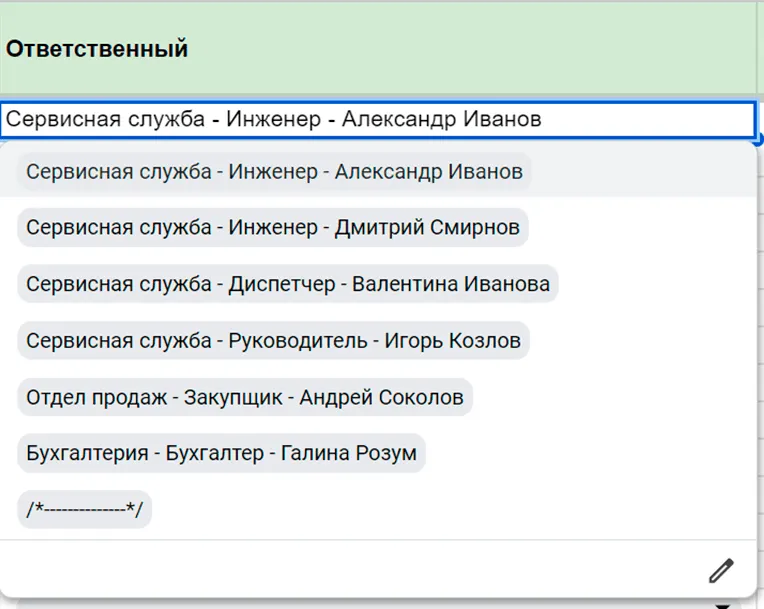
Как выглядит выбор ответственного на листе с заявками.
Шаг 2. Добавляем клиентов
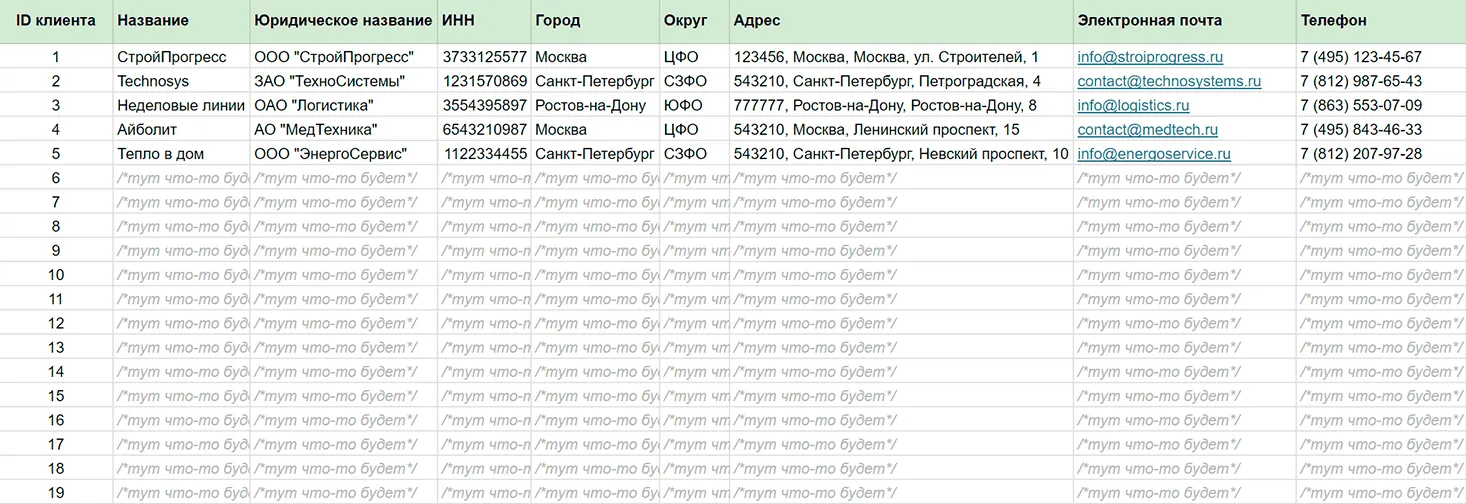
Название листа в шаблоне: data_клиенты
Предусмотренные столбцы:
-
ID клиента
-
Название
-
Юридическое название
-
ИНН
-
Город
-
Округ
-
Адрес
-
Электронная почта
-
Телефон
Столбцы можно легко удалять/добавлять, т. к. не всем нужно знать округ клиента или его обычное название.
Тут опять же всё просто: на листе собрана основная информация о ваших клиентах.
При желании можно добавить категорию клиента:
-
обычный;
-
приоритетный;
-
VIP.
Эта классификация поможет диспетчеру быстрее определить, чьим заявкам отдавать приоритет.
Шаг 3. Добавляем контактные лица клиентов
Предусмотрели лист с контактными данными ответственных со стороны клиента. Это поможет упростить коммуникации между вами и клиентами.
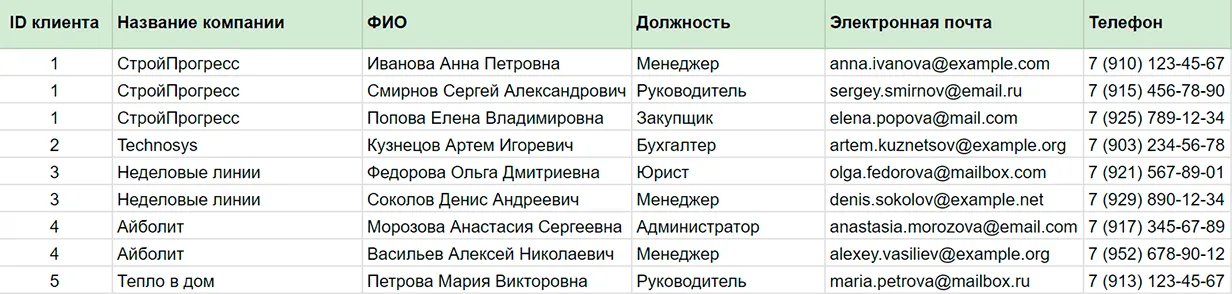
Название листа в шаблоне: data_контактные_лица_клиентов
Предусмотренные столбцы:
-
ID клиента
-
Название компании
-
ФИО
-
Должность
-
Электронная почта
-
Телефон
В столбце «Название компании» зашита формула ВПР, которая по ID клиента подтягивает данные с листа «data_клиенты».
Лист простой и понятный: добавляете контактные лица в привязке к обслуживаемым компаниям.
Шаг 4. Добавляем обслуживаемые объекты*
* Опциональный пункт

Название листа в шаблоне: data_объекты
Предусмотренные столбцы:
-
ID клиента
-
Юридическое название
-
ID объекта
-
Название
-
Адрес объекта
-
Электронная почта
-
Телефон
-
Для заявок (Юр. название | ID | Название)
Как и в случае с сотрудниками, мы предусмотрели ID объекта, по которому позже объекты можно связать с конкретными сотрудниками.
В столбец «Юридическое название» по ID клиента подтягиваются данные с листа «data_клиенты».
По аналогии с листом сотрудников мы добавили отдельный столбец, в котором объединили юридическое название клиента, ID объекта и его название.
Это опять-таки облегчает диспетчеру/администратору/руководителю работу с общим листом заявок.
Шаг 5. Добавляем обслуживаемое оборудование*
* Опциональный пункт

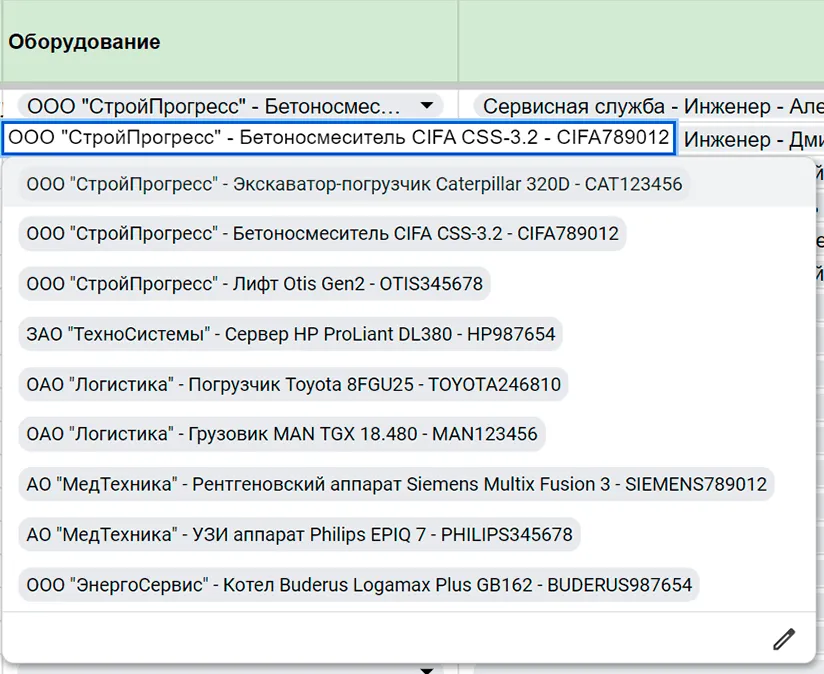
Название листа в шаблоне: data_оборудование
Предусмотренные столбцы:
-
ID клиента
-
ID оборудования
-
Юридическое название
-
Название оборудования
-
Тип
-
Производитель
-
Модель
-
Инвентарный номер
-
Серийный номер
-
Для заявки (юрлицо — название — серийный номер)
В столбец «Юридическое название» через функцию ВПР автоматически подтягиваются данные с листа «data_клиенты».
В столбце «Для заявки (юрлицо — название — серийный номер)» объединяем несколько столбцов в один для удобства работы на общем листе заявок.
Шаг 6. Добавляем договоры
Название листа в шаблоне: data_договоры
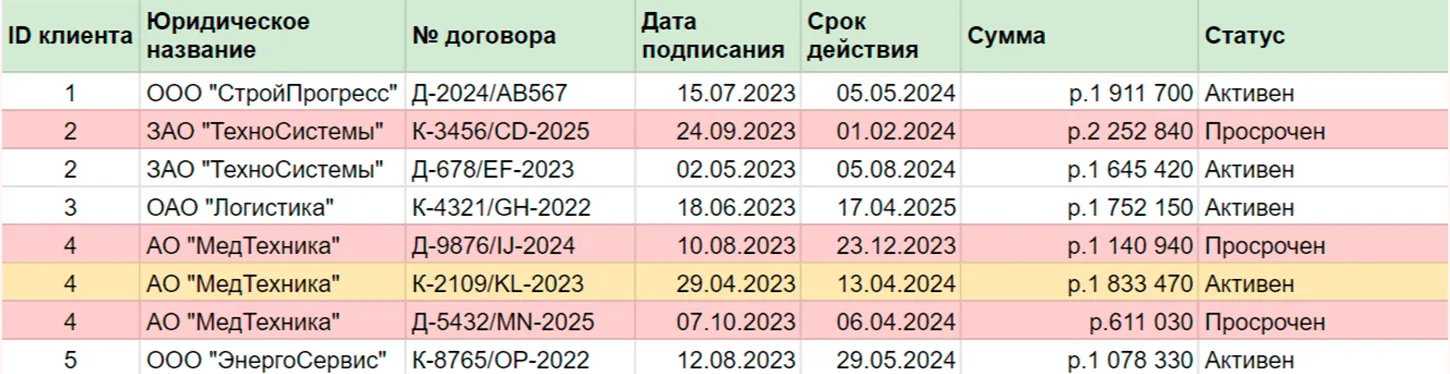
Предусмотренные столбцы:
-
ID клиента
-
Юридическое название
-
№ договора
-
Дата подписания
-
Срок действия
-
Сумма
-
Статус
Столбцы, думаю, всем понятны. По ID клиента мы с помощью функции ВПР() подтягиваем юридическое название клиентов.
Остальные столбцы придётся заполнять руками. Неудобно, но что поделать? Вы сами выбрали учёт в таблицах.
На этом листе также есть «автоматизация» в виде подсветки рядов:
-
красным — просроченные договоры;
-
жёлтым — договоры, до окончания которых осталось менее 15 дней.
Это поможет диспетчеру или руководителю быстро сориентироваться в состоянии договоров с тем или иным клиентом.
Шаг 7. Учёт заявок
После того как вы заполнили необходимую информацию о клиентах и сотрудниках, можно переходить к главному — учёту заявок.
Этот лист самый объёмный, и качество вашего учёта напрямую зависит от предыдущих шагов, так что потрудитесь качественно всё заполнить.
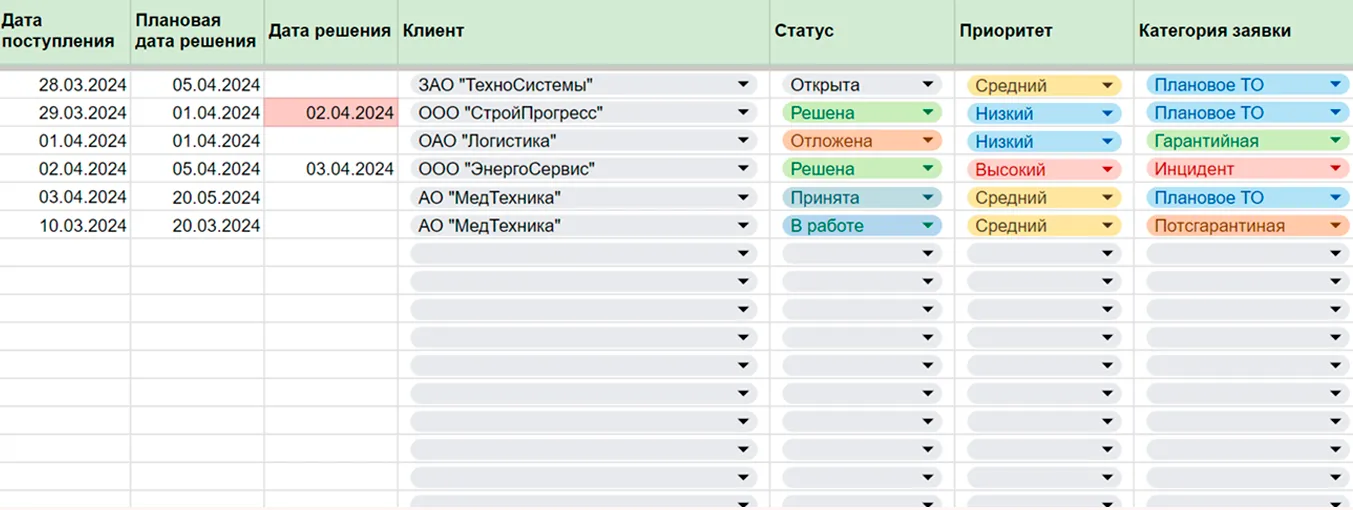
Название листа в шаблоне: data_заявки
Предусмотренные столбцы:
-
№ заявки
-
№ родительской заявки (ст. «А»)
-
Дата поступления
-
Плановая дата решения
-
Дата решения
-
Клиент
-
Статус
-
Приоритет
-
Категория заявки
-
Тема заявки
-
Описание заявки
-
Объект обслуживания
-
Адрес объекта
-
Договор на обслуживание
-
Представитель клиента
-
Контакты
-
Оборудование
-
Ответственный
-
Наблюдатель
-
Комментарий
Часть ячеек заполняется вручную, часть — полуавтоматически (выбор из уже имеющихся данных).
«№ заявки» заполняется простой нумерацией от 1 до бесконечности.
«№ родительской заявки» нужно указывать, если, например, в одной заявке требуется сделать несколько видов работ, и все они относятся к первой заявке. Например, для решения родительской заявки «Замена компрессора в промышленном холодильнике Liebherr» нужно выполнить вложенную заявку «Купить фреон R407c». По сути, это урезанный аналог вложенной заявки в Okdesk.
«Дата поступления», «Плановая дата решения» и «Дата решения» заполняются вручную. Если «Дата решения» оказывается позже плановой, ячейка автоматически окрашивается в красный цвет, сигнализируя о просрочке.
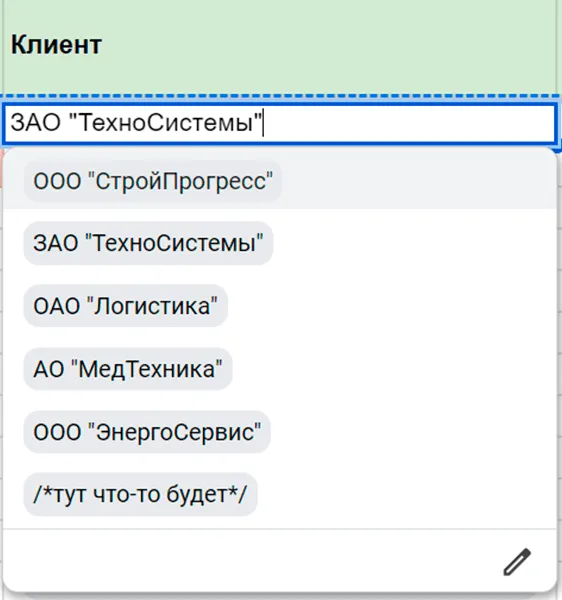
Клиента, от которого поступила заявка, выбираем из раскрывающегося списка в столбце «Клиент» (данные автоматически подтягиваются из вкладки «data_клиенты»):
По умолчанию доступны следующие Статусы:
-
Открыта
-
Принята
-
В работе
-
Решена
-
Отложена
Если вам нужно изменить их (и визуальное оформление), делайте следующее: «Данные → Настроить проверку данных»:
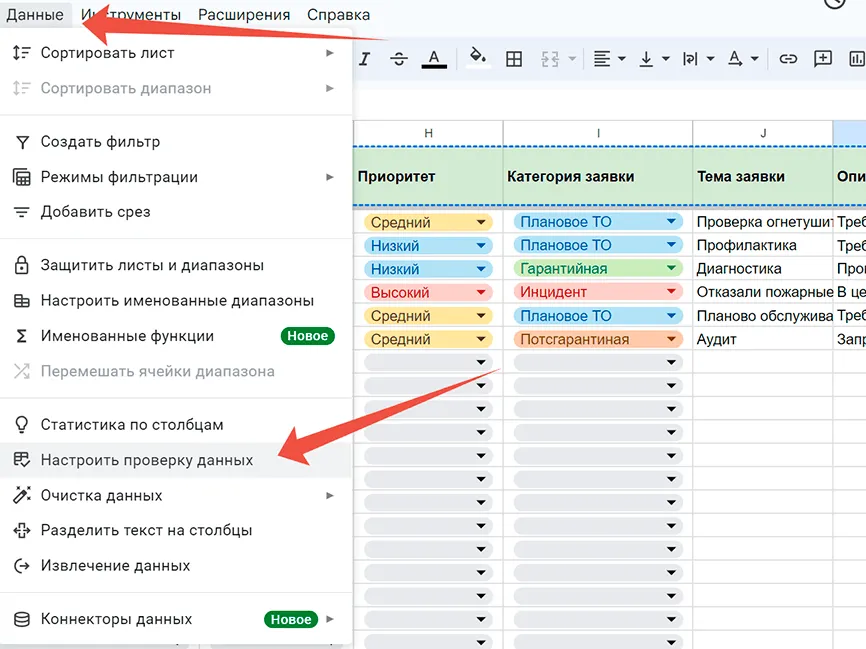
После этого откроется вот такое окно:
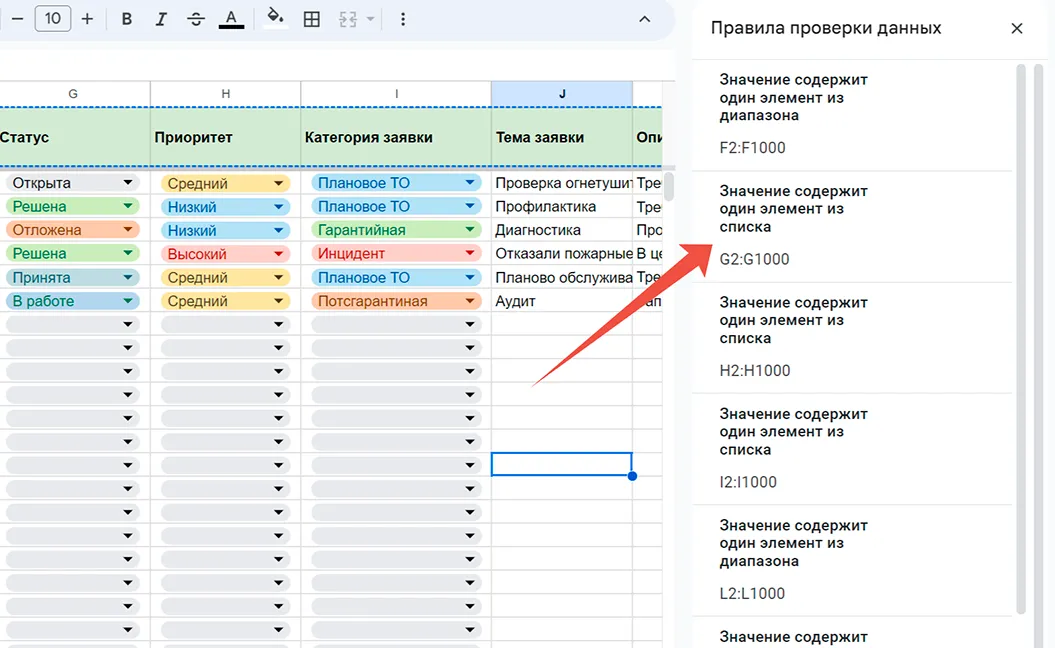
Статус находится в столбце G, поэтому для изменения предзаданных значений нужно кликать на элемент с диапазоном G2:G1000.
В открывшемся окне вы сможете изменить, добавить или удалить статусы и задать нужные вам цвета. После внесения изменений нажимаете кнопку «Готово», и всё готово.
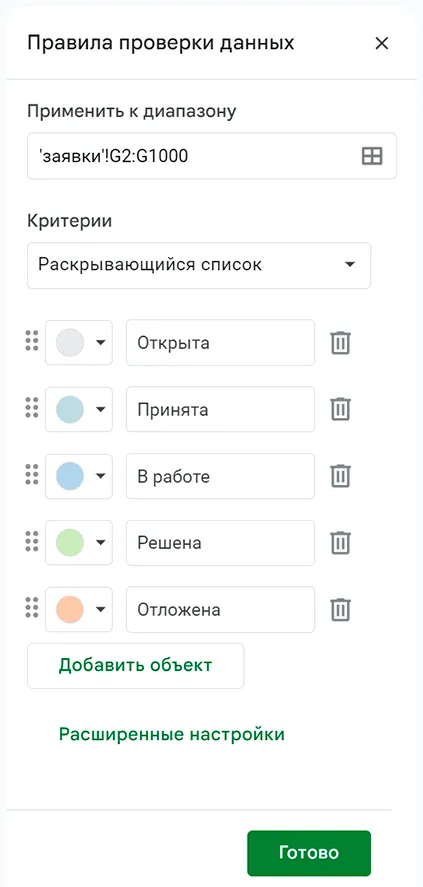
Аналогичная ситуация со столбцами «Приоритет» и «Категория заявки».
Для первого по умолчанию заданы значения:
-
Низкий
-
Средний
-
Высокий
Для второго:
-
Плановое ТО
-
Инцидент
-
Гарантийная
-
Постгарантийная
Изменить, добавить или удалить значения, а также задать нужные вам цвета можно так же, как и для Статусов — «Данные → Настроить проверку данных», далее выбираете нужный диапазон и меняете значения на свои.
Столбцы «Тема заявки» и «Описание заявки» заполняются вручную.
Далее при необходимости выбираете «Объект обслуживания» (данные подтягиваются из ранее созданного листа «data_объекты»). Если нужного объекта нет в списке, то скорее всего вы не завели его на листе «data_объекты».
Из названия объекта обслуживания мы с помощью формулы вытягиваем ID объекта и автоматически подтягиваем его адрес.
Обратите внимание! Это будет работать корректно только в том случае, если названия в столбце «Объект обслуживания» формируются по формуле «Что-то | ID ОБЪЕКТА | Что-то ещё».
Столбцы «Договор на обслуживание», «Представитель клиента» и «Контакты» заполняются вручную. В теории можно было бы настроить автоматическое заполнение этих столбцов, но это сильно усложнит таблицу, поэтому решили так не делать. Базовый учёт как-никак.
Значения в столбцах «Оборудование», «Ответственный» и «Наблюдатель» нужно выбрать из ранее добавленных на другие листы таблицы.
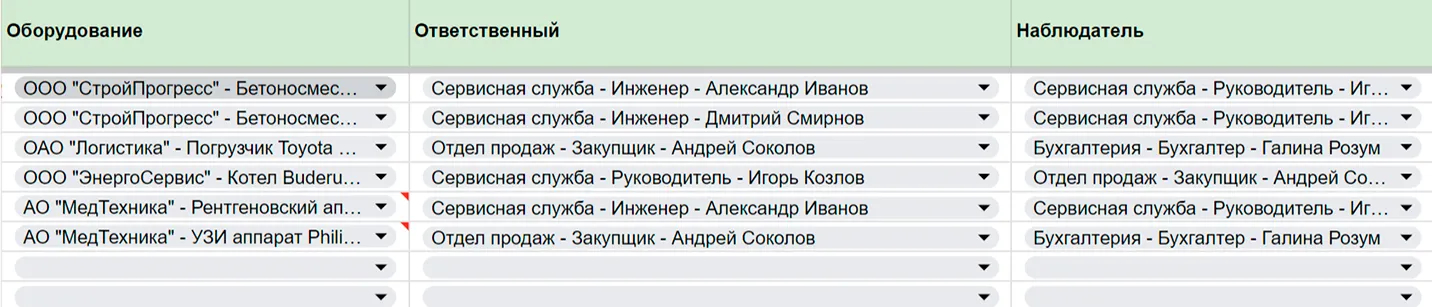
В столбец «Комментарий» можно добавлять новую информацию по заявке: дополнительные данные от клиента, информация от инженеров и т. д. Заполняется вручную, альтернатив тут нет.
Ограничения шаблона
Их полно! Всё же это не удобная платформа для управления заявками, а просто электронная таблица, которой свойственны многие недостатки.
Используя эту таблицу, например, вы не сможете настроить напоминания и уведомления. Выбрать несколько единиц обслуживаемого оборудования внутри одной заявки тоже не выйдет. Автоматических отчётов нет, поэтому если они вам нужны, придётся посидеть над нашим шаблоном и донастроить его под себя, чтобы была возможность строить отчёты с помощью встроенных инструментов Google Docs.
В общем, этот шаблон — база, с которой можно начать, если текущий учёт вообще никак не систематизирован. По мере роста, конечно, придётся переезжать с электронных таблиц на специализированную платформу, если вы заинтересованы в эффективности и удобстве работы.
Ещё больше интересных и полезных материалов ищите на сайте «Заявка закрыта».
Автор: zakryta_ru