

Гант маминой подруги: 7 вещей, которые должна уметь по-настоящему хорошая диаграмма

Открыть список задач → переключиться на диаграмму Ганта → открыть карточку задачи → перейти в профиль исполнителя → вернуться обратно на вкладку с диаграммой. Повторить десятки раз. Время уходит не на решение проектных задач, а на переключение между вкладками и попытки понять, что вообще сейчас происходит.
Рассказываем не про плохого Ганта — а про полезные функции нормальной диаграммы. Читайте статью, чтобы узнать, как делать максимум с помощью привычного проектного инструмента и перестать топтаться на одном месте.
Почему Гант бывает неудобным: 4 типичных проблемы
Все же давайте очень кратко о недостатках. Диаграмма Ганта удобна в работе, если в ней есть базовый минимум функций. В противном случае не обойтись без проблем.
-
Сложно управлять сроками и не видно, что на них влияет
Без лагов, связей и критического пути задержки не фиксируются и сложно понять, как сдвиги в дедлайнах задач отражаются на проекте в целом.
-
Кто за что отвечает, не понятно с первого взгляда
Диаграмма показывает задачи, но не людей. Без группировки по исполнителям понять, кто перегружен, а у кого есть ресурс, можно только если перейти в другой раздел системы. Вариант для экстремалов — держать всю информацию в голове.
-
Быстро найти нужную задачу — миссия не из легких
В крупных проектах на диаграмме — десятки строк с задачами. Они сливаются в однородный список, который приходится долго скроллить.
-
Трудно проводить анализ, что и где пошло не так
Проект закончен, сроки съехали на три недели. Почему — непонятно. Если не получится проанализировать результаты и сделать выводы — на следующем проекте история повторится. Дополнительные расходы, конфликты и трудности тут как тут.
7 функций диаграммы Ганта, которые оценят на каждом проекте
Все может быть по-другому, когда диаграмма Ганта — не просто для наблюдения за проектом, а полноценное рабочее пространство. Например, в ITSM 365.Projects выполняют ключевые действия прямо на вкладке с диаграммой — в этом помогают следующие функции.
-
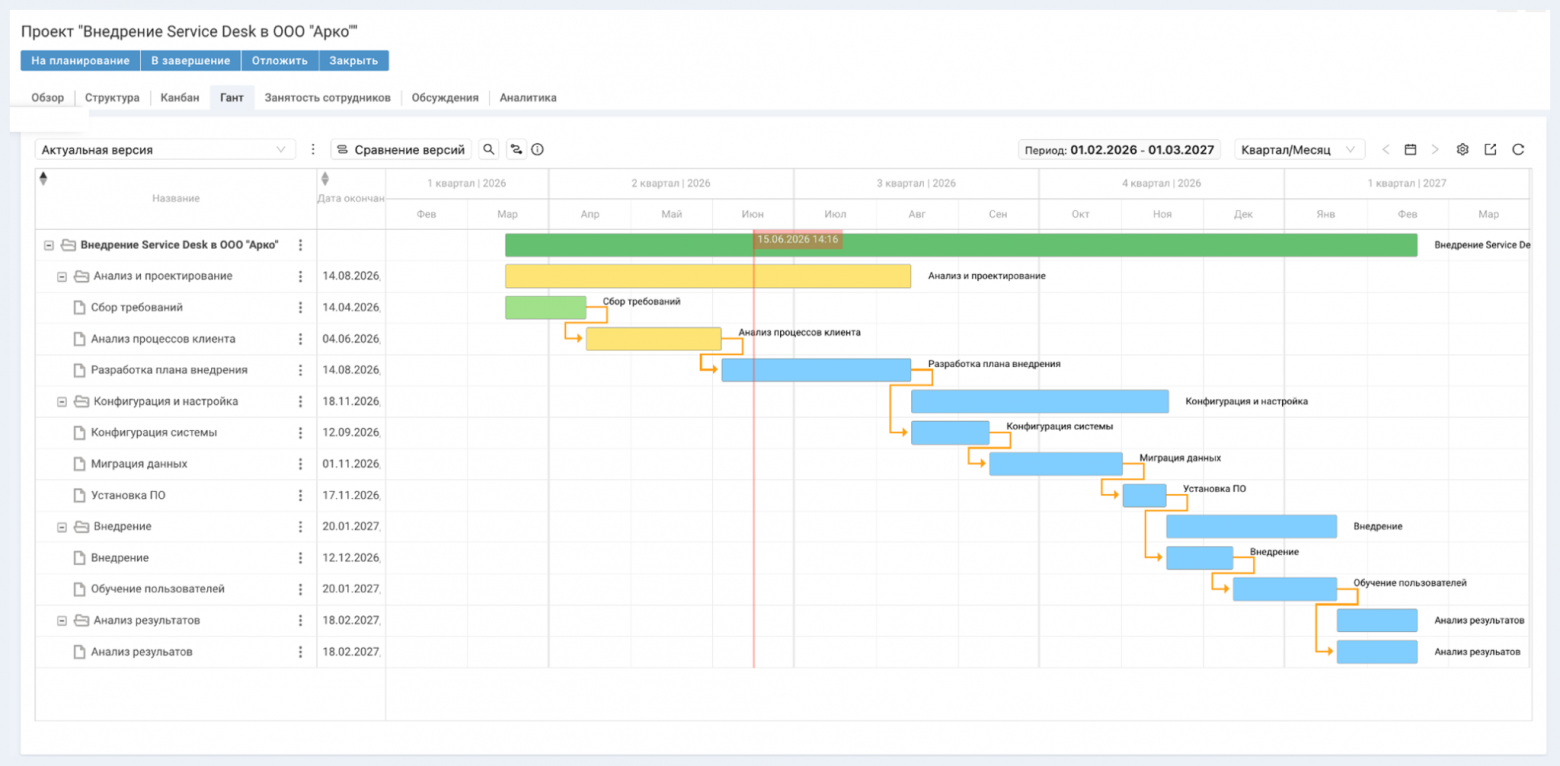
Вывод атрибутов в таблицу
Можно добавить колонки с плановой датой окончания, ответственным, трудозатратами и любой другой информацией прямо в диаграмму. Все важное под рукой — не нужно каждый раз идти в задачу. Можно сохранить проект в представлении по сотрудникам — и сразу видеть, кто чем загружен.
-
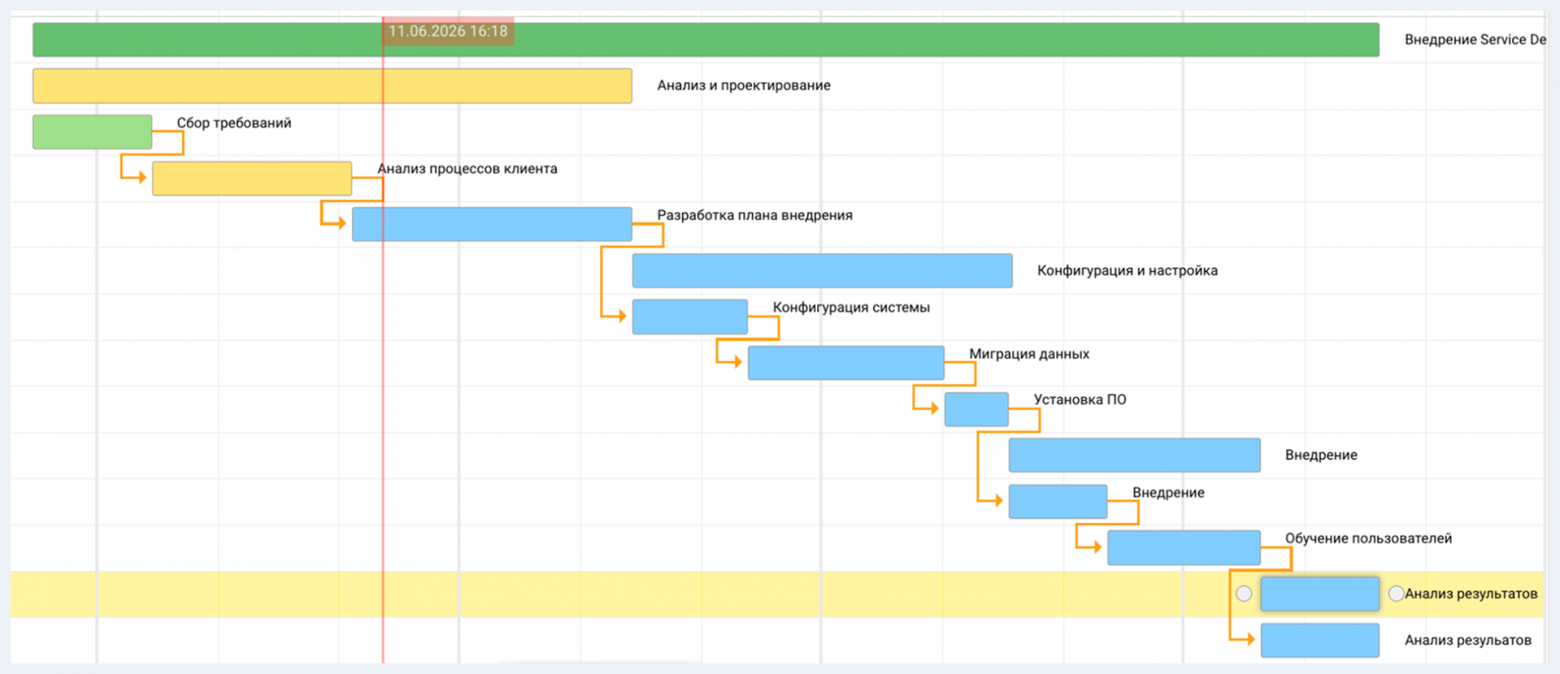
Раскраска задач по статусам
Задачам присваивают разные цвета в зависимости от статусов или других атрибутов. Например, красный — просрочено, желтый — в работе, зеленый — сделано. Не нужно никуда переключаться, чтобы узнать, а что сейчас происходит с поручением, или найти проблемные участки.
-
Поиск по задачам
Поиск встроен прямо в интерфейс: вводишь название — сразу видишь задачу на диаграмме — и не нужно скроллить и долго искать глазами. Хочешь изменить срок по задаче — просто перетягиваешь ее мышью вправо или влево.

-
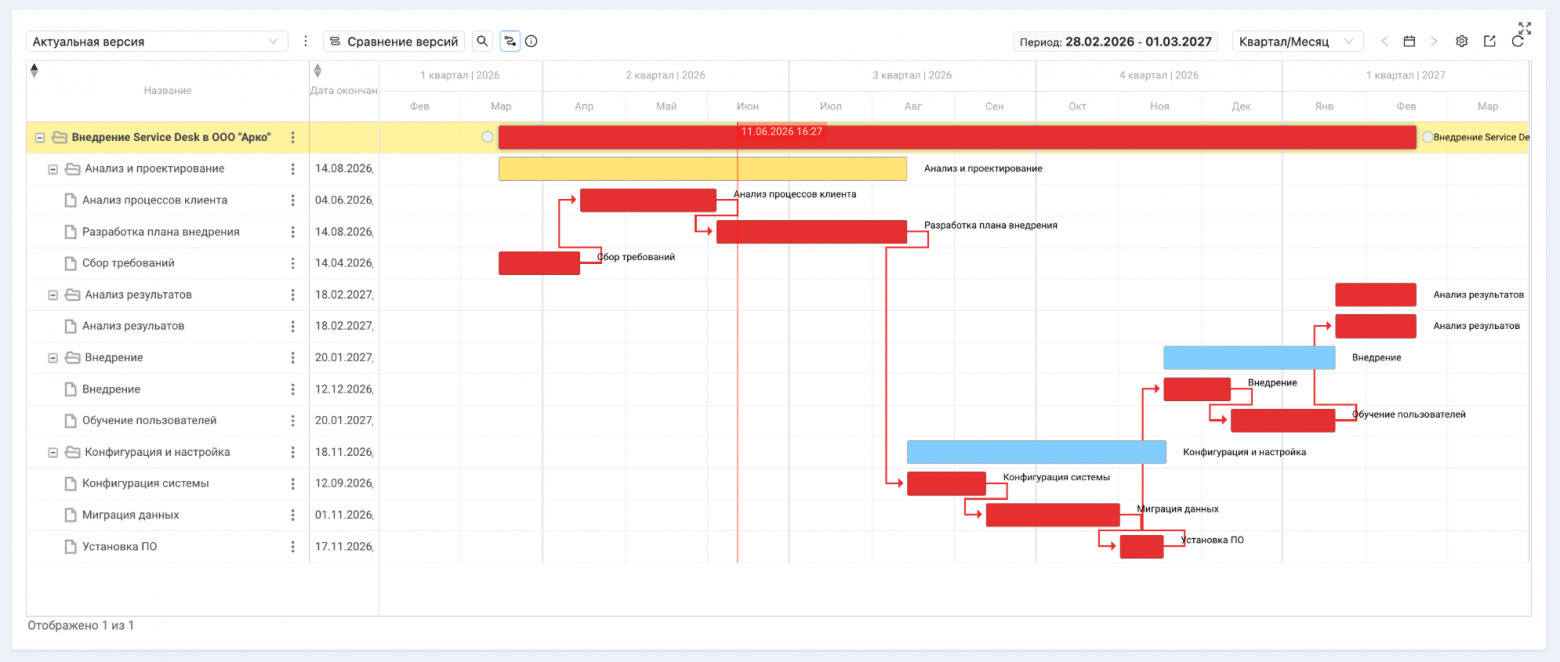
Критический путь
Это цепочка задач, от которой напрямую зависит общий дедлайн. Если сорвутся сроки любой из них — сдвинется сдача всего проекта. С функцией критического пути проще увидеть, какие задачи действительно важны — и сфокусироваться на них.
-
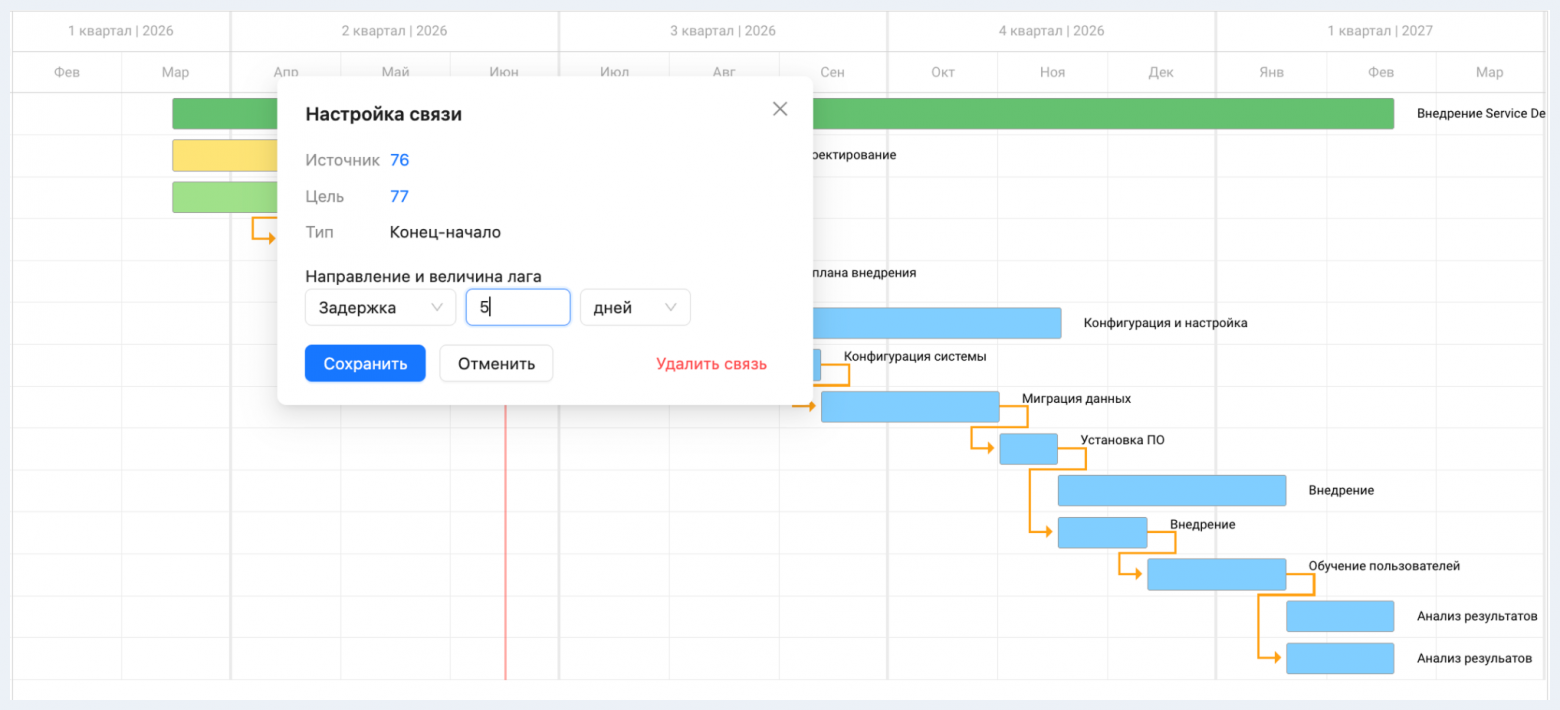
Связи и лаги
Зависимости между задачами или этапами показывают стрелками. Менеджер видит структуру проекта с реальными взаимосвязями — и сразу понимает, где могут возникнуть проблемы, если поедут сроки.
Также полезно устанавливать лаги — временные буферы между задачами. Например, закончили дизайн-макет, но разработка стартует только через пару дней — просто выставляете лаг. И больше не придется ставить себе напоминалки, риск забыть — нулевой.
-
Базовый план
На старте можно сохранить изначальную версию диаграммы, а по завершению сравнить с фактическим выполнением. Видно, какие задачи сдвинулись и насколько, где предварительные оценки были чересчур оптимистичными, а где возникли незапланированные блокировки. С учетом этих данных следующий проект планируют точнее.
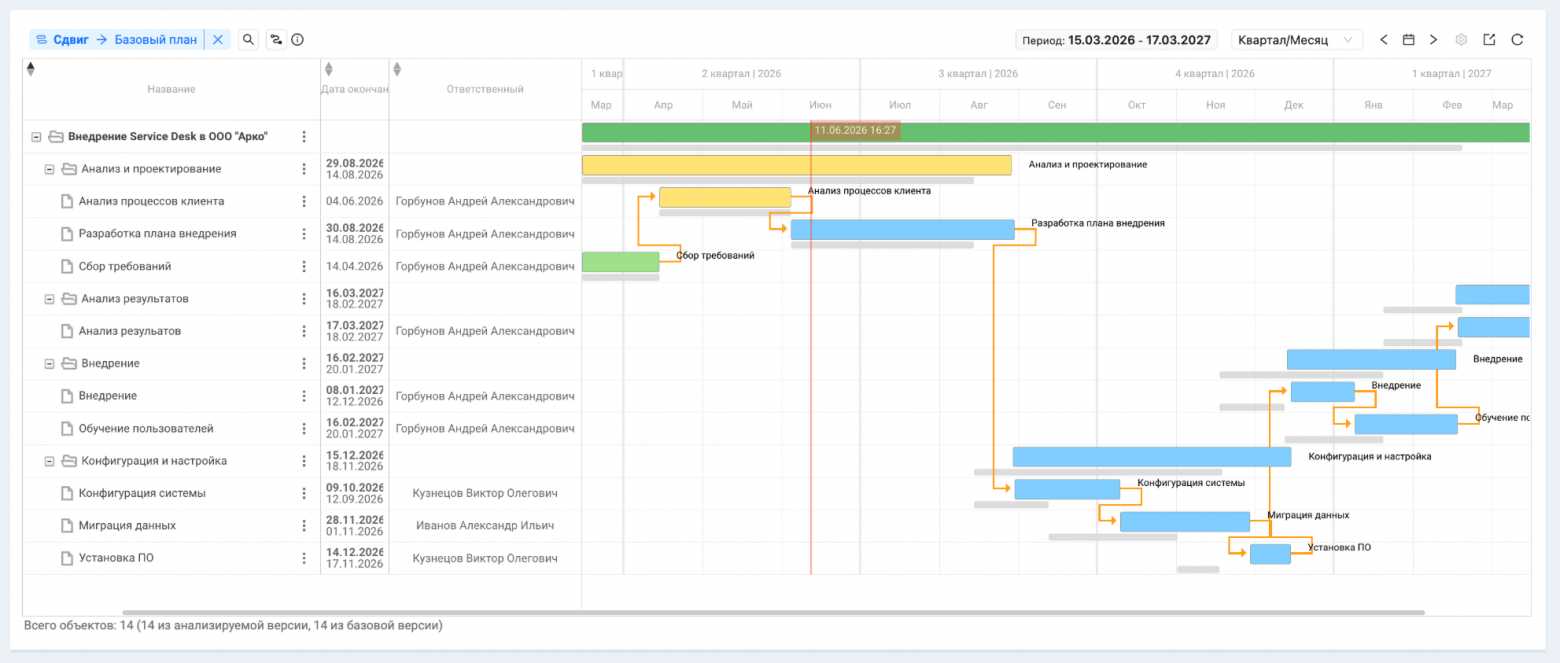
Диаграмма — это больше, чем цветная таблица, на которую смотрят раз в день. Гант может быть настраиваемым мультитулом, которым пользуются в режиме единого окна — без переключения между вкладками. В итоге — меньше ошибок, легче предотвращать срывы сроков и анализировать данные. На контроль уходит меньше времени, можно вести больше проектов одновременно.
Чтобы задать любые вопросы об управлении проектами в ITSM 365 и узнать о возможностях для комплексной автоматизации, напишите нам через форму на сайте или на почту — cs@itsm365.com
Автор: ITSM_365