

14 фишек Zoom для повседневной работы и бизнеса
В статье разберем ТОП фишек Zoom, которые сделают проведение ваших планёрок и встреч проще и эффективнее. Это не обзор всех возможностей Zoom, а только тех фишек и лайфхаков, которые мы сами каждые день используем в работе. Перейдем сразу от слов к делу.
Фишка 1. Демонстрация экрана без согласования модератора
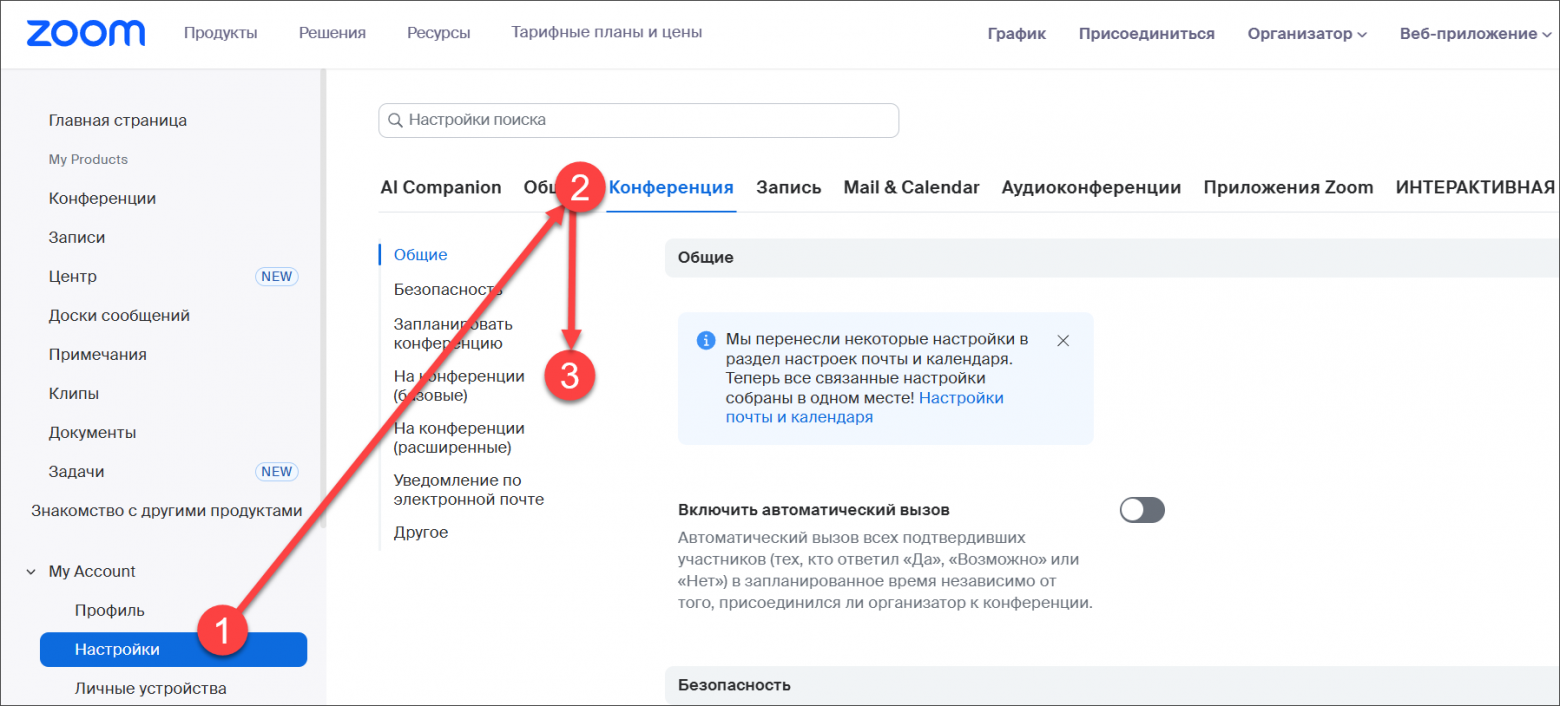
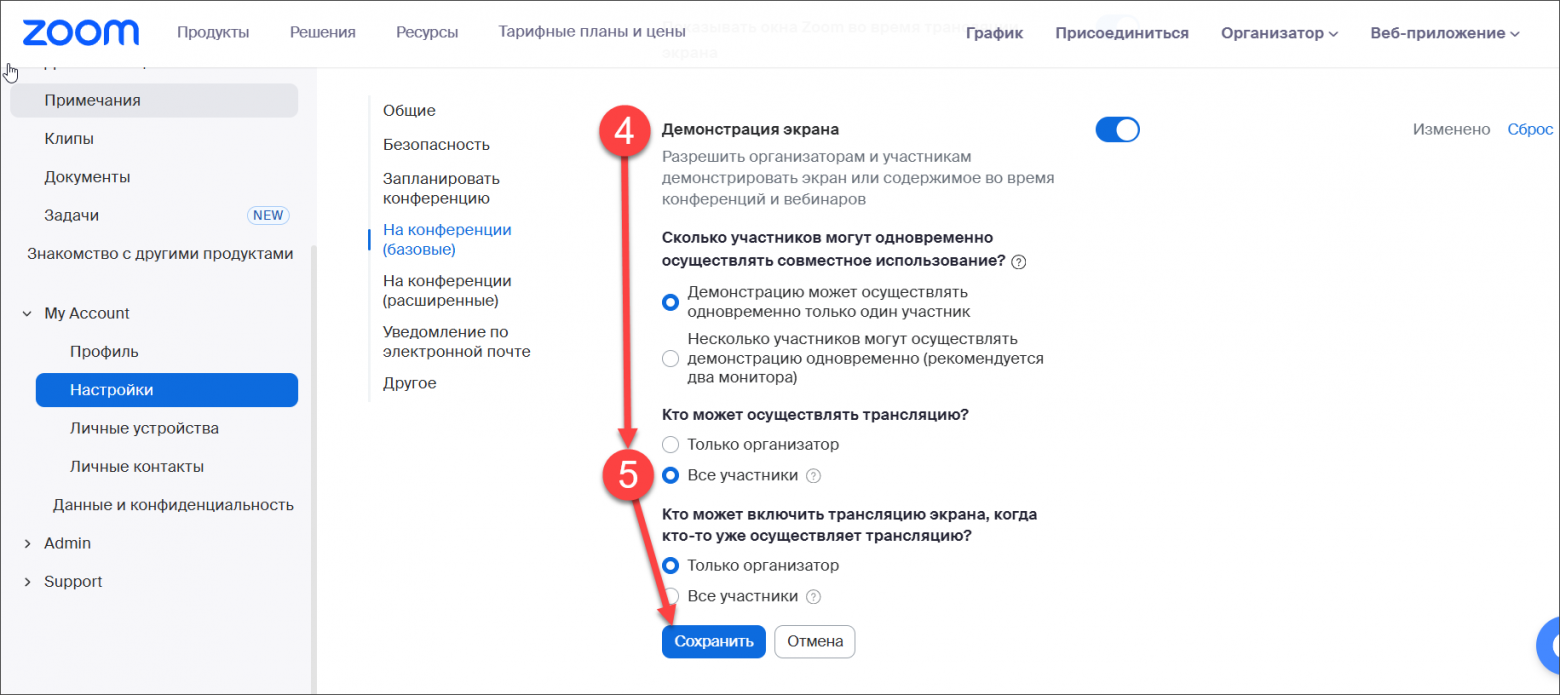
Почему-то многие думают, что единственный способ включить демонстрацию – это стать организатором конференции. Поэтому я часто слышу просьбу “дай мне права организатора, иначе я не могу включить демонстрацию”. Делать так совершенно не обязательно, достаточно поставить одну галочку в настройках – и после этого на любой конференции участники смогут показывать экран без каких-либо согласований. Для этого:
-
Переходим в личный кабинет Zoom через браузер и находим раздел “Настройки”
-
Выбираем вкладку “Конференция”
-
Выбираем подраздел “На конференции (базовые)”
-
Находим блок “Демонстрация экрана”, можно через поиск по странице
-
Ставим галочку в разделе “Кто может осуществлять трансляцию?” – “Все участники”
Фишка 2. Настройка зала ожидания
Зал ожидания актуален для важных встреч, чтобы быть спокойным и уверенным, что коллеги/клиенты не зайдут неожиданно в конференцию, когда вы пьете чай с тортиком, увлечённо ковыряетесь в носу или сплетничаете с коллегами. Давайте разберемся, как его можно настроить:
Вариант 1. Управление в личном кабинете
-
Переходим в личный кабинет Zoom через браузер и находим раздел “Настройки”
-
Выбираем вкладку “Конференция”
-
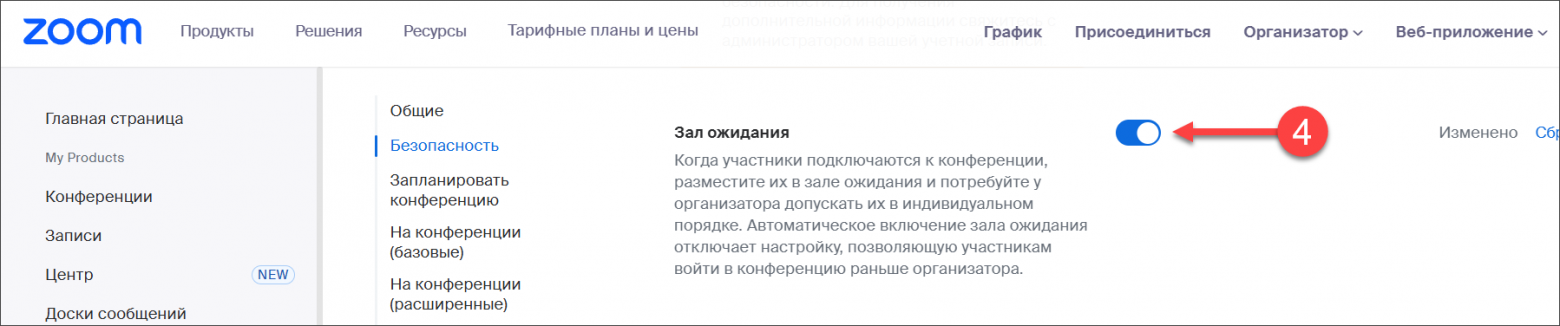
Выбираем подраздел “Безопасность”
-
Проверяем, что зал ожидания активирован – должна стоять галочка напротив пункта “Зал ожидания”

Вариант 2. Управление в приложении Zoom
-
Нажимаем на главном экране кнопку “Запланировать конференцию”
-
Выбрать “Дополнительные параметры”
-
Поставить галочку напротив “Зал ожидания” в разделе “Безопасность конференций”


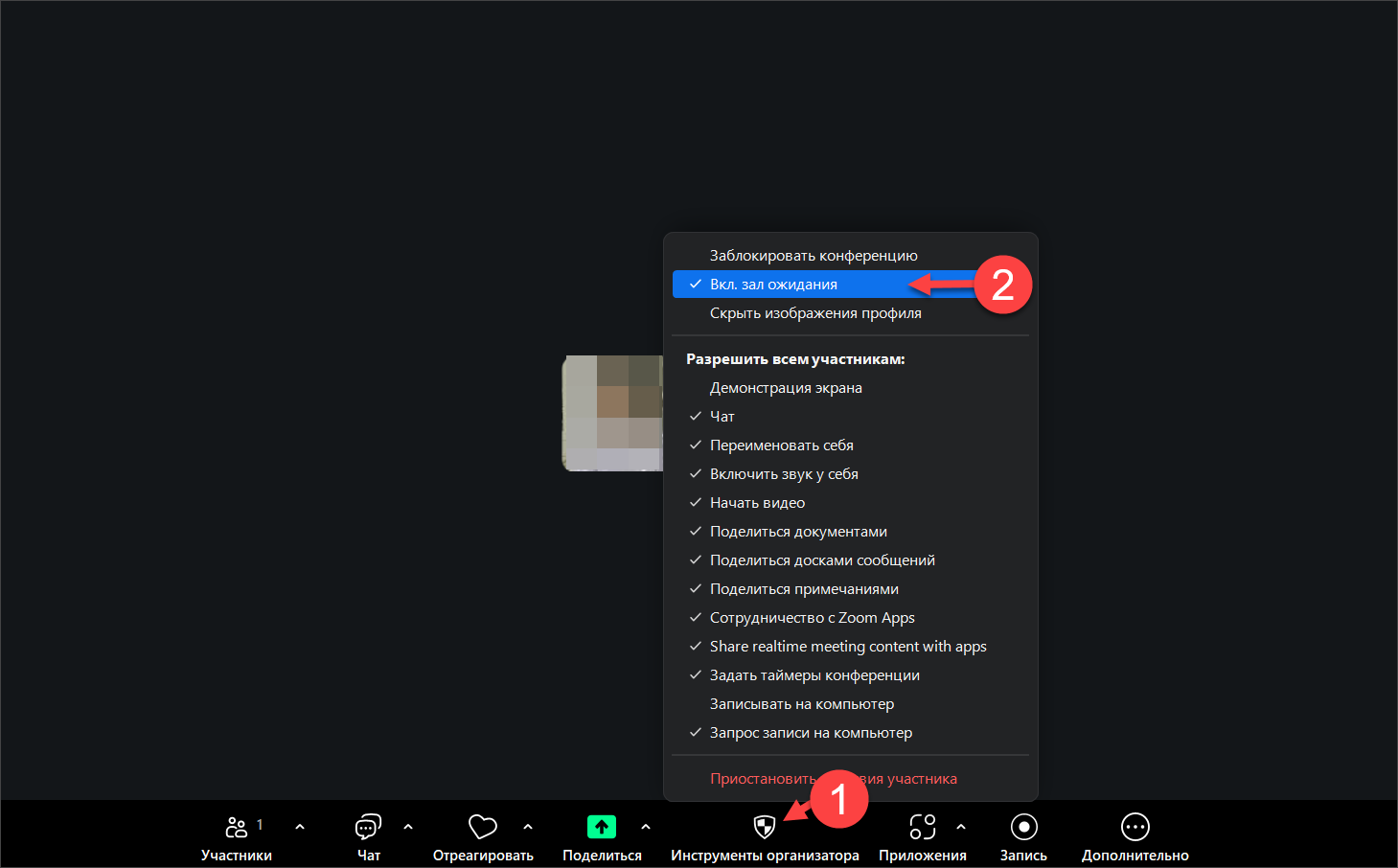
Вариант 3. Управление в режиме конференции
-
Выбираем “Инструменты организатора” на панели управления снизу
-
Ставим галочку у пункта “Включить зал ожидания”
Фишка 3. Настройка автоматической записи встречи
Фишка особенно актуальна для сотрудников, которым нужно делать записи всех встреч, но они периодически забывают это сделать. Так больше не будет историй про «ой, я снова забыл записать звонок».
-
Переходим в личный кабинет Zoom через браузер и находим раздел “Настройки”
-
Выбираем вкладку “Запись”
-
Находим раздел “Автоматическая запись” и ставим здесь галочку


Фишка 4. Универсальные ссылки
Бывают ситуации, когда гораздо удобнее один раз сгенерировать ссылку, которая будет активна не один раз, а в любой момент, вместо того, чтобы каждый раз бежать включать Zoom, ждать, пока он загрузится, пока ссылка будет скопирована в буфер обмена, и только потом переходить в чат и отправлять её. Мы, например, используем ее для еженедельных планерок, чтобы сотрудники могли заранее заходить в конференцию и не ждать, пока ответственный отправит актуальную ссылку в чат.
-
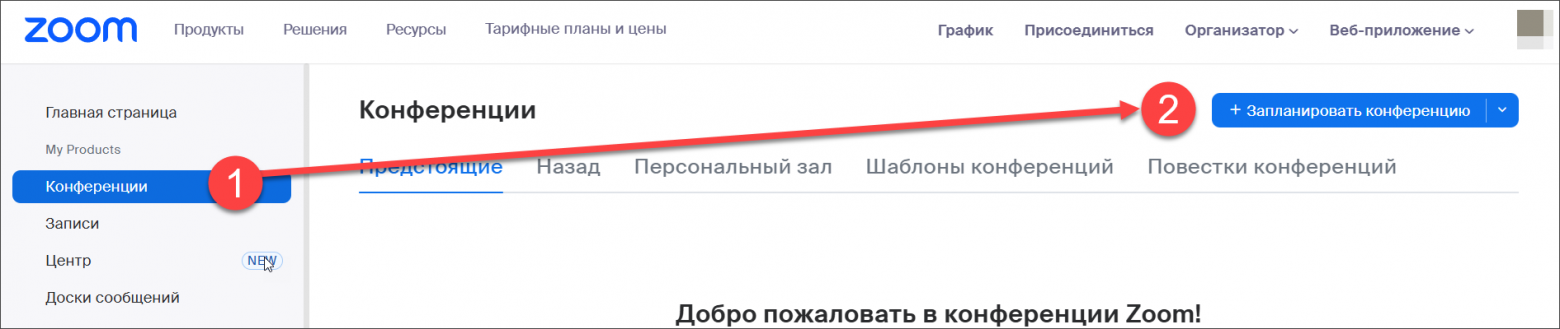
Переходим в личный кабинет Zoom через браузер и находим раздел “Конференции”
-
Нажимаем кнопку “Запланировать конференцию”
-
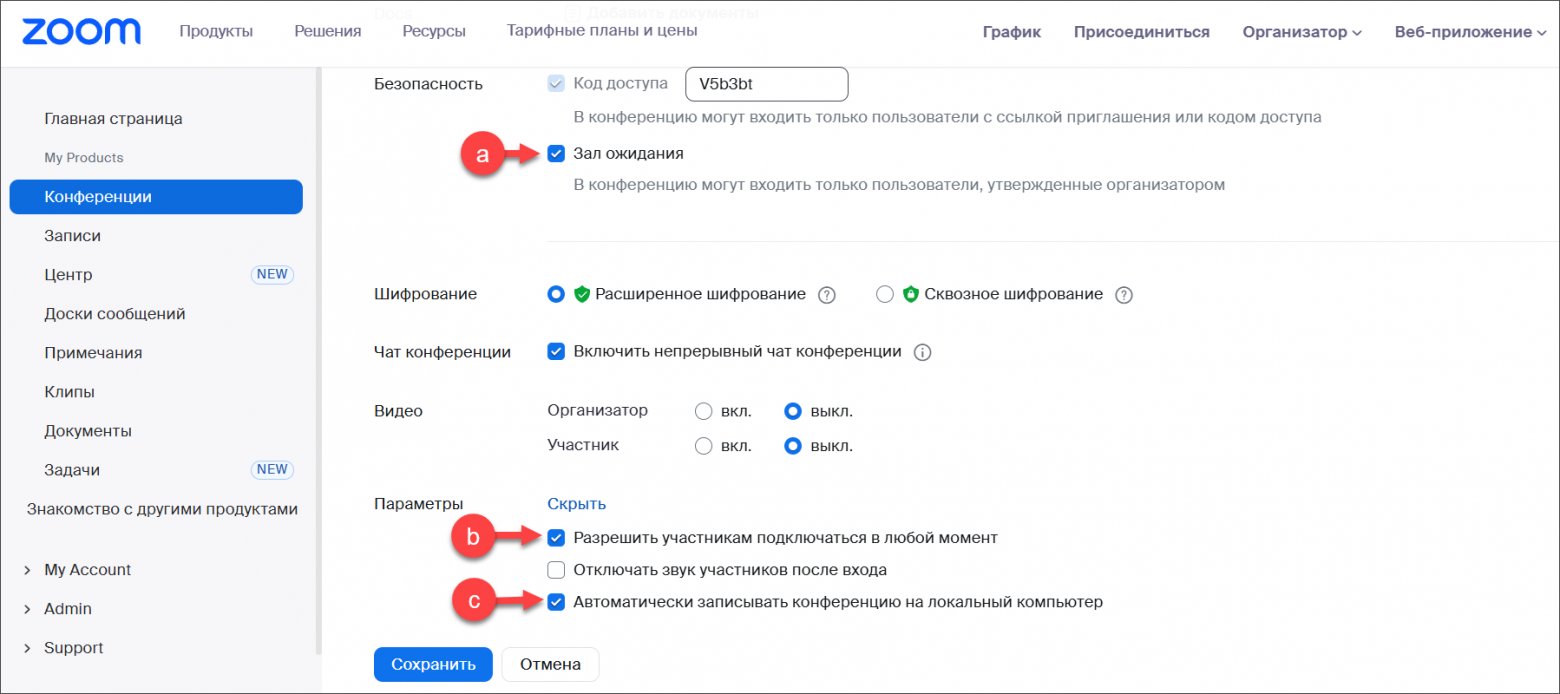
Ставим галочку напротив “Повторяющаяся конференция”
-
В выпадающем списке “Повторение” выбираем пункт “Без фиксированного времени”
-
По желанию также можно:
-
включить или выключить зал ожидания
-
поставить галочку напротив пункта “Разрешить участникам подключаться в любой момент”
-
поставить галочку напротив пункта “Автоматически записывать конференцию”
-

Рекомендации по использованию дополнительного функционала:
|
Функция |
Встречи с коллегами |
Встречи с клиентами |
|
Безопасность — Зал ожидания |
🟩 |
✅ |
|
Параметры — Разрешить участникам подключаться в любое время |
✅ |
🟩 |
|
Параметры — Автоматически записывать конференцию |
🟩 |
✅ |
Фишка 5. Демонстрация экрана во время конференции
В Zoom можно включать демонстрацию в формате “Экран” – тогда будет показываться всё, что вы делаете: переключаетесь между приложениями, вкладками, отправляете анекдот коллегам или получаете уведомления в Telegram. Всё это увидят другие участники конференции.
Поэтому лучше выбрать только то окно, которое вы хотите показать:
-
В режиме конференции выбираем на панели управления снизу “Поделиться”
-
В появившемся окне выбираем конкретное окно, которое хотите показать


Рекомендация из личного опыта. Если вы показываете страницу в браузере, выносите ее в отдельную вкладку, чтобы там не было ваших закладок с поиском работы, оранжевым ютубом и т.д. 😂
Фишка 6. Скрыть бесячую плашку, которая вылезает во время демонстрации экрана
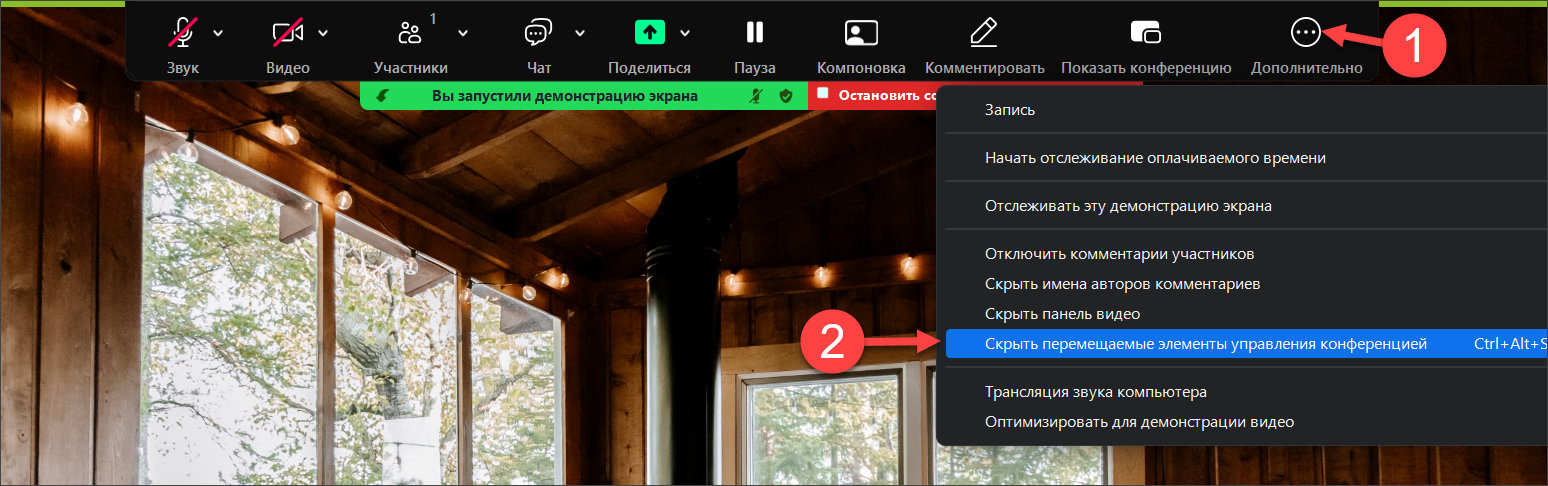
В режиме демонстрации:
-
Нажимаем на пункт “Дополнительно” на панели управления сверху
-
Выбираем “Скрыть перемещаемый элемент управления конференцией”. Или запомните комбинацию клавиш, которая указана рядом с этим пунктом: Control + Option + Command + H (для MacOS)
Фишка 7. Если лень постоянно включать/выключать микрофон
Актуально для тех, кто находится в шумном окружении или чувствует себя некомфортно при постоянно включенном микрофоне, но есть потребность часто вставлять свои пять копеек в разговор.
Для этого просто зажмите пробел.
Зажали пробел – сказали то, что хотели – отпустили пробел – выругались (опционально) – снова зажали пробел при необходимости что-то сказать.
Фишка 8. Использовать iPhone как внешнюю веб-камеру
Актуально для владельцев iPhone и MacBook. Чтобы сменить веб-камеру ноутбука на камеру телефона:
-
Нажимаем на стрелку рядом с “Видео” на панели управления снизу
-
В выпадающем списке выбираем “Камера (iPhone)”
-
Если iPhone у вас будет закреплен на крышку ноутбука, можно также сделать обзор стола и будет видно ту часть, где у вас находится клавиатура – для этого выберите пункт «Камера Обзора стола»

Фишка 9. Улучшить качество картинки, если ваша веб-камера хорошего разрешения
-
Нажимаем на стрелку рядом с “Видео” на панели управления снизу
-
В выпадающем списке выбираем “Настройки видео”
-
В появившемся окне ставим галочку напротив “HD-видео”


Фишка 10. Звуковое уведомление при подключении нового участника
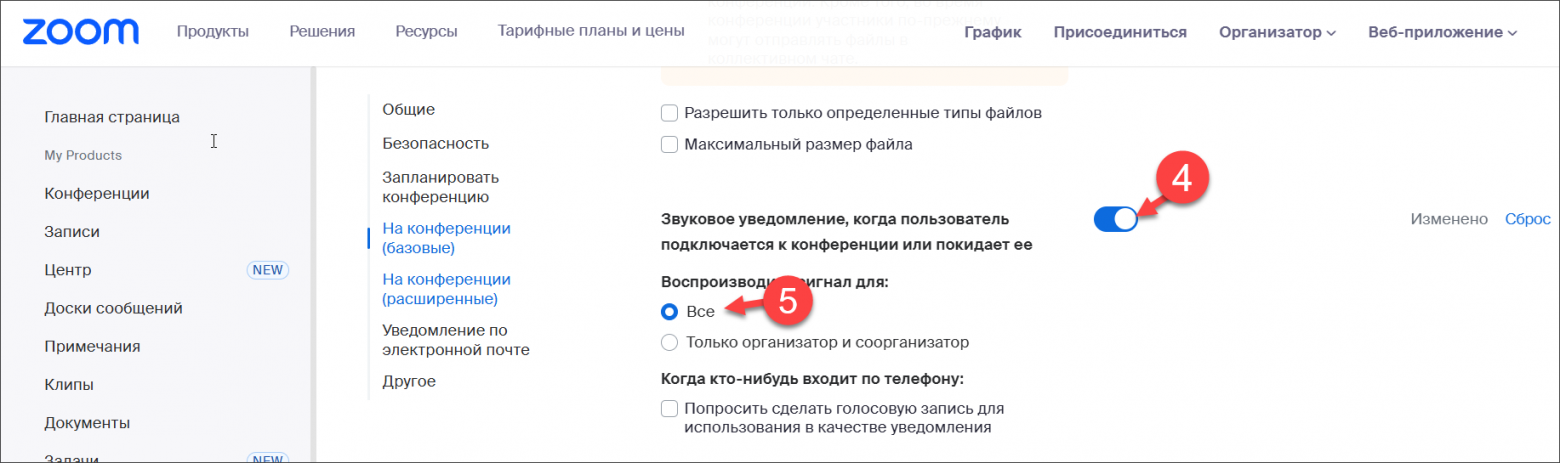
Удобно, когда у вас есть уведомление при входе собеседника в зал ожидания – вы отправили ссылку собеседнику, а сами пошли смотреть что-то в интернете или отвечать в чатах. Со звуковым уведомлением вы сразу узнаете, когда собеседник кинул запрос на подключение, и он не будет сидеть и ждать, пока вы про него вспомните. Или в обычной открытой конференции никто не сможет молча подключиться, пока вы радостно ковыряетесь в носу, не зная, что вас уже видят.
-
Переходим в личный кабинет Zoom через браузер и находим раздел “Настройки”
-
Выбираем вкладку “Конференция”
-
Переходим в раздел “Общее”
-
Пролистываем до пункта “Звуковое уведомление, когда пользователь подключается к конференции” и ставим напротив него галочку
-
Выбираем вариант “Все”

Фишка 11. Переключение между устройствами без выхода из трансляции
Актуально, когда вы изначально зашли в Zoom, например, с телефона, пока шли по улице или ехали в такси, а вернувшись домой захотели переподключиться к конференции с ноутбука.
Фишка особенно актуальна, чтобы не было этого ужасного звенящего звука, когда у вас зацикливается звук между двумя устройствами.
-
Открываем Zoom на втором устройстве, с которого нужно перезайти в конференцию
-
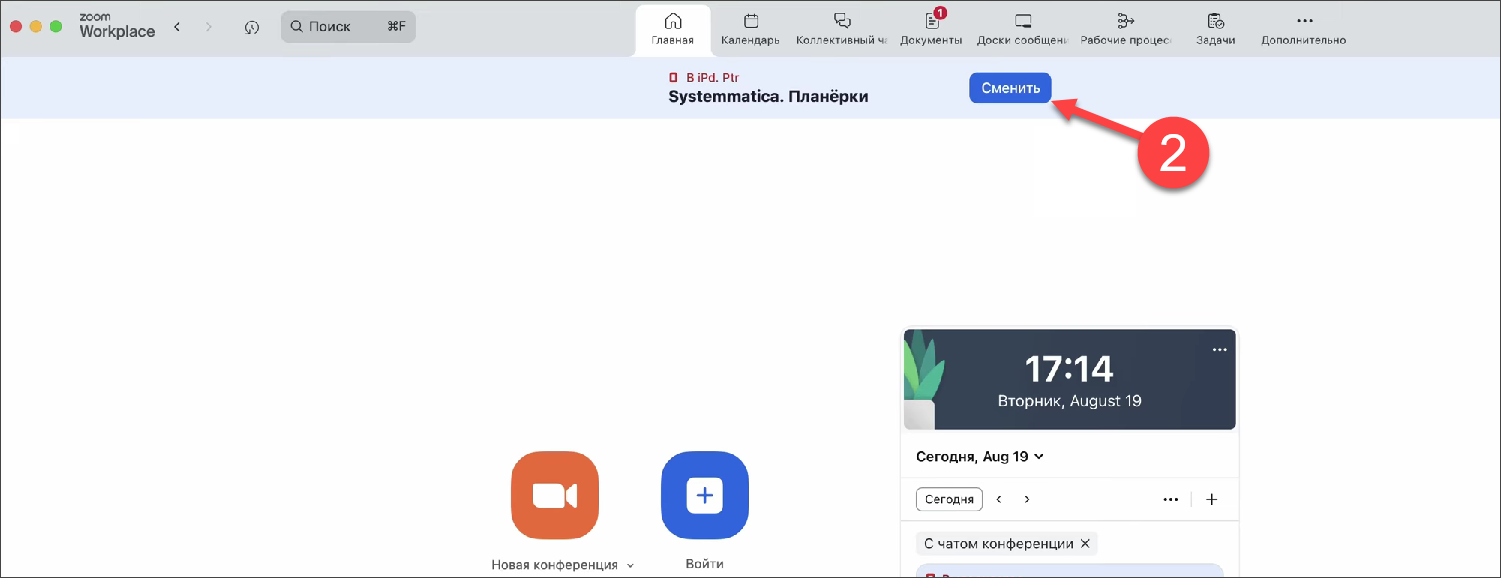
Сверху будет плашка, на которой отобразится ваша текущая конференция и кнопка “Сменить” – нажимаем на нее и конференция автоматически переключится
Фишка 12. Если вы организатор и хотите выйти из конференции, не завершая ее
Достаточно при выходе в качестве организатора назначить нового человека – тогда вы сможете спокойно отключиться, а конференция продолжиться без вас.
-
Нажимаем “Завершить” на панели управления снизу
-
В появившемся окне выбираем серую кнопку “Выйти из конференции”
-
В новом появившемся окне выбираем нужного пользователя
-
Нажимаем “Назначить и выйти”


Фишка 13. Удаленное управление демонстрацией экрана
Актуально, когда кто-то из участников включает демонстрацию экрана и в этот момент вы ему что-то подсказываете – какие кнопки нажать, куда перейти, что ввести. Чтобы не играть в крокодила или угадайку.
Вариант 1. Лайтовый
-
Нажимаем на панели управления сверху “Комментировать”
-
В появившейся панели слева выбираем удобный инструмент (стрелки, галочки, овал с кружками и т.п.) и размещаем в нужном месте на экране

Вариант 2. Проще сделать самому
-
Нажимаем на три точки на вкладке с демонстрацией
-
В выпадающем списке выбираем “Запрос дистанционного управления”. После подтверждения участника вы сможете управлять его экраном как в любой другой программе для дистанционного управления

Фишка 14. Отключить автоматические обновление Zoom в самый неподходящий момент
Чтобы не опаздывать на встречу или планерку и оправдываться, что “это все Zoom, а не я”, просто отключите автоматическое обновление Zoom в настройках:
-
Переходим в настройки в приложении Zoom
-
Здесь переходим в раздел “Общее”
-
Убираем галочку у пункта “Обновлять приложение автоматически”

Какие фишки уже знали и использовали, а какие оказались для вас новыми? Поделитесь в комментариях.
Автор: petr_targonskiy