

Замена Telegram для команд. Куда и как перенести рабочую коммуникацию

Telegram, как утверждают СМИ, заблокирован на 90% — у многих он едва запускается даже с обходными сервисами и, кажется, ситуация не станет лучше.
Нам нравится этот мессенджер — для личного общения. Но с точки зрения рабочий коммуникации к нему были вопросы: хаос в переписках, контроль доступов. Подробно разбирали это здесь.
Поэтому мы разогнали одну из ключевых особенность таск-трекера YouGile — специальные чаты внутри каждой задач — и сделали полноценный корпоративный мессенджер для работы команд. Удобством он похож на Telegram, но лишенный его главных недочетов для работы.
Показываем готовый план, как быстро перенести рабочие чаты в корпоративный мессенджер YouGile. Для небольших команд вся система управления бесплатная без ограничений по функциям и времени.
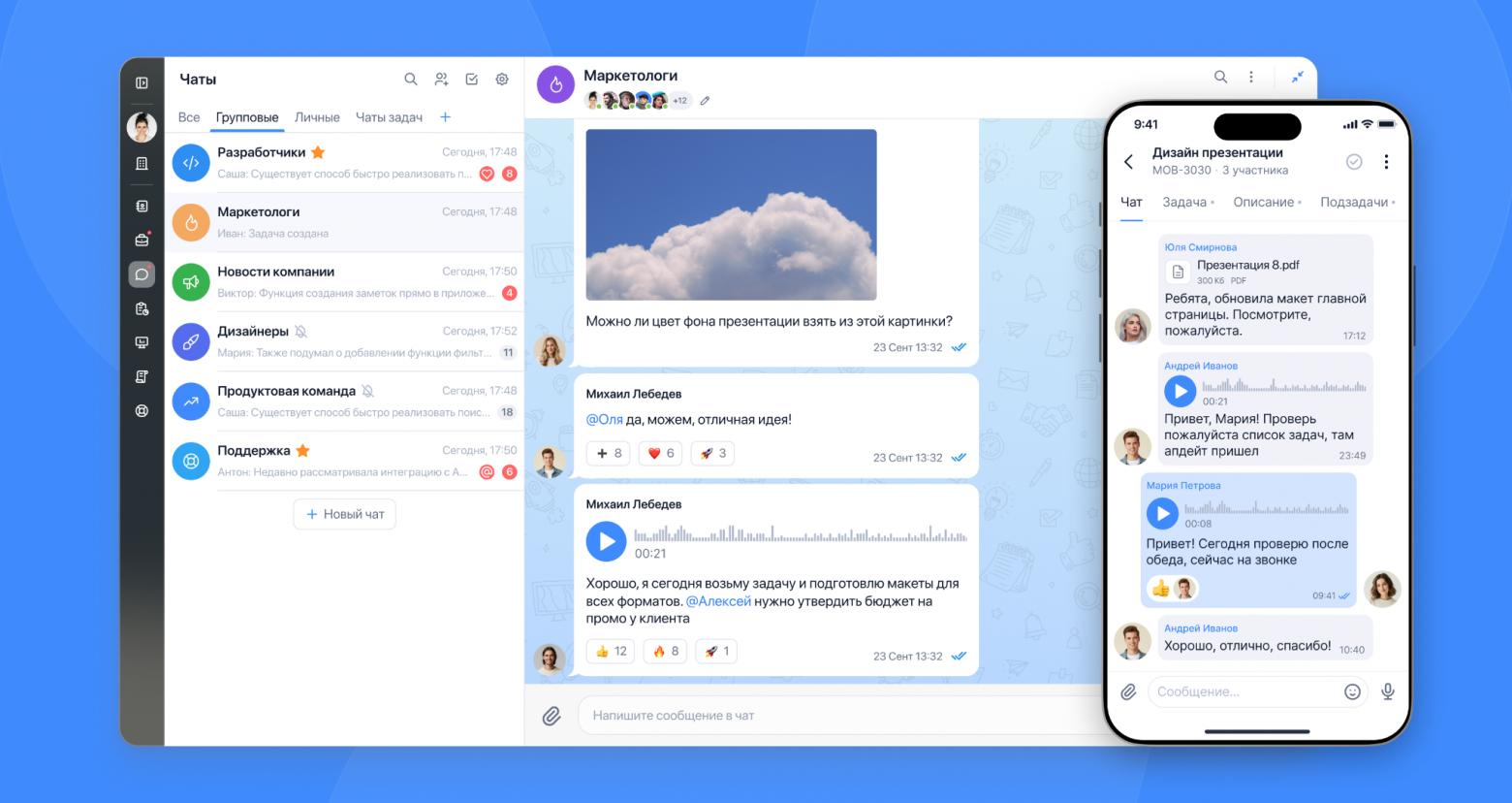
С чего начать замену Telegram
Перед тем как переносить рабочее общение в систему, достаточно сделать несколько простых шагов. Это поможет не потерять важные обсуждения при переезде.
Назначьте ответственного
Лучше сразу выбрать одного человека, который соберёт чаты и проследит, чтобы команда начала общаться в новом месте.
Определите дату переезда
Назначьте конкретный день, после которого рабочие вопросы больше не обсуждают в старых чатах. Если тянуть — часть переписки так и останется в старых мессенджерах.
Соберите список чатов
Посмотрите, какие чаты реально используются: проекты, отделы, общие обсуждения.
Дальше решите:
-
что переносить;
-
что объединить;
-
что больше не нужно.
После этого станет понятнее, какие обсуждения нужно создать в системе и как будет выглядеть структура рабочих чатов. Это ускорит работу уже в первые дни — команде не придётся подолгу искать, где что лежит.
Как перенести рабочие чаты в корпоративный мессенджер YouGile
Самый простой способ — создать нужные чаты вручную.
Как это сделать:
-
перейдите в мессенджер и откройте список чатов;
-
нажмите на иконку карандаша;
-
выберите Создать групповой чат;
-
укажите название;
-
добавьте участников.

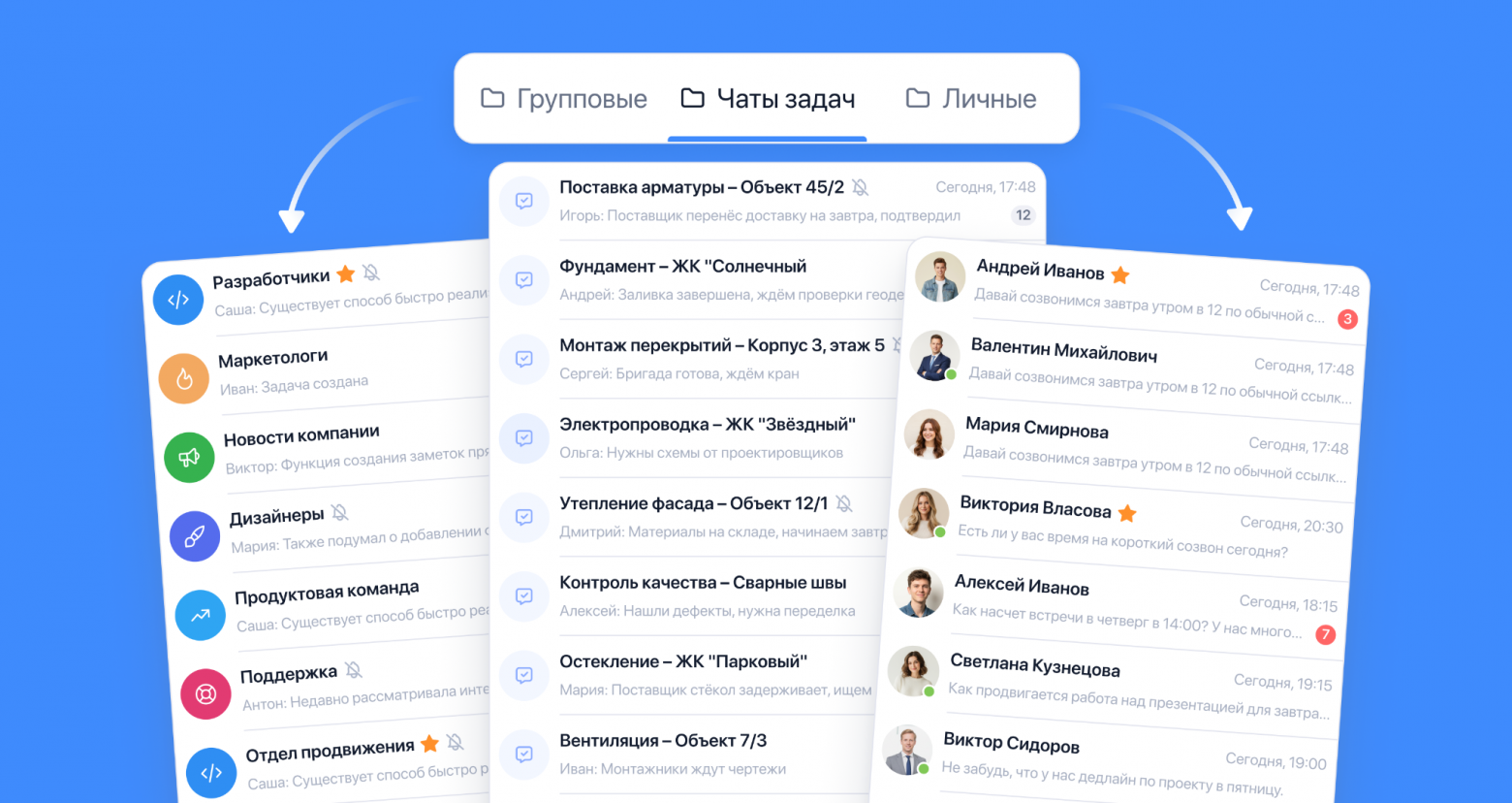
Часть чатов в системе управления проектами YouGile появляется автоматически:
-
Чат проекта Когда вы создаёте проект, вместе с ним появляется чат со всеми участниками. Его удобно использовать для общих обсуждений.
-
Чаты задач. Каждая задача на доске автоматически становится чатом. Исполнители сразу попадают в обсуждение, а других участников можно добавить в карточке.
-
Личные чаты. Появляются автоматически, когда сотрудники начинают писать друг другу — как в обычном мессенджере.
Настройте управление рабочими чатами
В системе можно настроить, кто может создавать новые групповые чаты.
По умолчанию это могут делать все сотрудники, но при необходимости это право можно ограничить.
Как это сделать:
-
откройте раздел Моя компания;
-
перейдите в Настройки компании;
-
найдите параметр Кто может создавать групповые чаты
-
выберите нужный вариант.
После этого можно настроить роли участников внутри конкретных чатов.
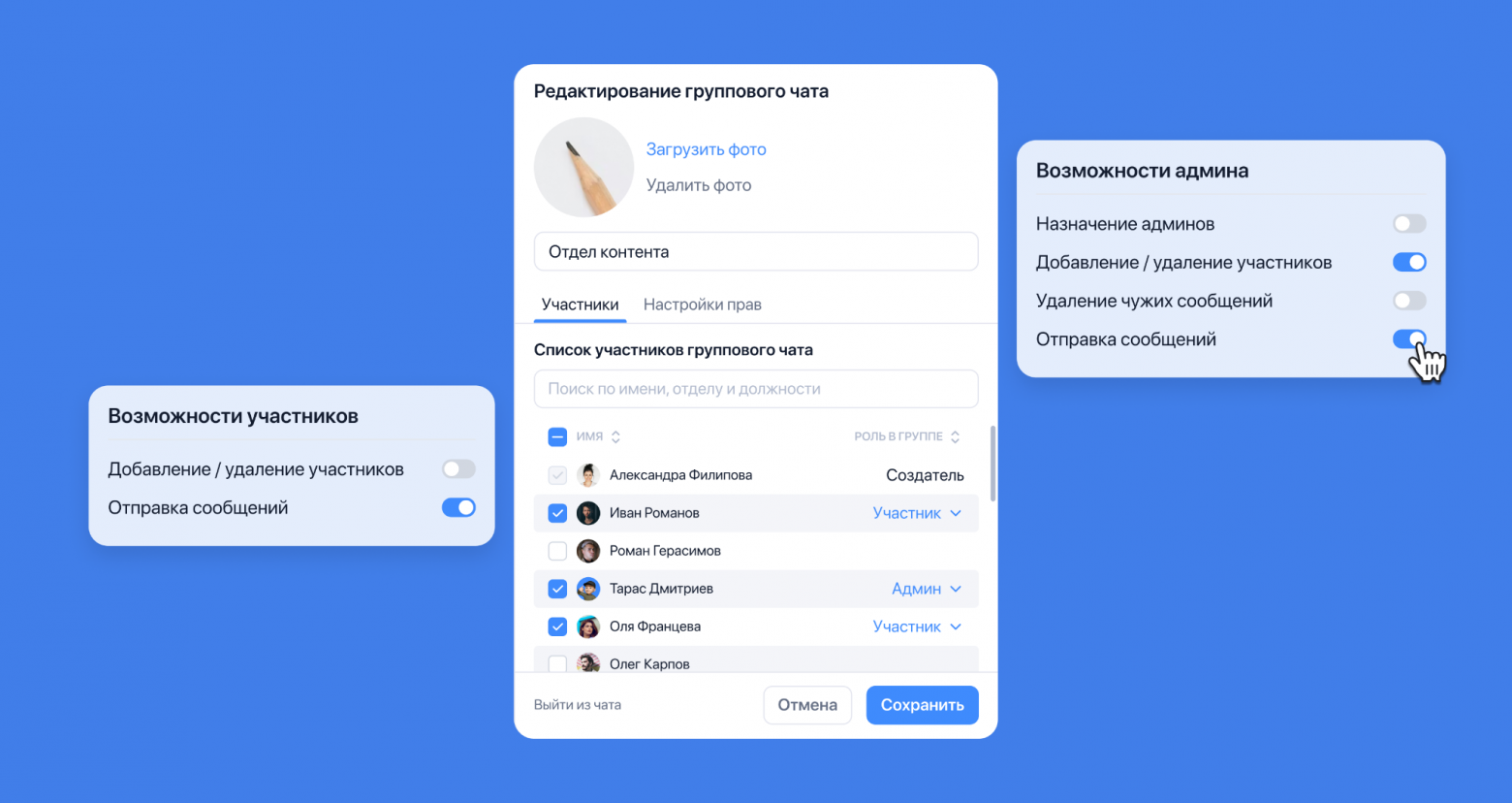
В групповом чате есть три роли:
-
создатель;
-
администратор;
-
участник.
Создатель чата может назначать администраторов и настраивать права.
Например, для администраторов можно разрешить или запретить:
-
менять название и фото чата;
-
назначать администраторов;
-
добавлять и удалять участников;
-
отправлять сообщения;
-
удалять чужие сообщения.
Важно: удалять чужие сообщения администратор может только в групповых чатах. В чатах задач и подзадач такой возможности нет.
Для участников можно настроить отдельные права. Например:
-
добавлять и удалять участников;
-
отправлять сообщения.
Как настроить права:
-
откройте нужный чат;
-
нажмите кнопку редактирования;
-
назначьте роли для участников;
-
в во вкладке Настройки прав выберите нужные параметры для роли.
Договоритесь о правилах общения по работе
В обычных мессенджерах люди привыкают обсуждать всё в личке или в нескольких больших чатах. Поэтому, чтобы новая структура обсуждений заработала, команде нужно немного помочь к ней привыкнуть.
Для этого можно сделать простую вещь — договориться, где какие вопросы обсуждаются. Иногда команды оформляют это в короткий документ или просто закрепляют сообщение с правилами.
Главное правило: задачи обсуждать только в чатах задач.
Если выносить переписку в общие чаты, контекст снова будет теряться — и в системе появятся те же проблемы, что были в мессенджерах.
В командах, где это правило соблюдают, задачи закрываются быстрее.
А если в чате обсуждение уходит в сторону, из сообщения в мессенджере можно создать новую задачу и перенести её на нужную доску.
Попросите команду установить мобильное приложение
Важно, чтобы рабочие чаты были у сотрудников под рукой так же, как раньше Telegram или WhatsApp.
Поэтому проверьте, что у всех установлено мобильное приложение YouGile. Так люди будут быстрее замечать новые сообщения, отвечать в чатах и привыкнут обсуждать рабочие вопросы в системе.
Приложение можно установить по ссылкам на сайте YouGile.

Внутри можно настроить уведомления под себя. Например:
-
включить уведомления по важным событиям — когда назначают исполнителя, упоминают в чате или меняется дедлайн;
-
оставить уведомления только по своим задачам, если не нужно следить за всей работой команды;
-
отключить лишние чаты;
-
выбрать формат — например, оставить push в мобильном, но убрать сигналы в браузере.
В начале лучше получать больше уведомлений, чтобы быстрее вникнуть в работу. Потом их можно сократить — так система не будет отвлекать, но важные события не потеряются.
Быстро подключайте новых сотрудников к обсуждениям
Когда структура общения уже настроена, нового человека можно за пару минут включить в работу.
В мессенджерах вроде Telegram участников добавляют через сами чаты — из-за этого приходится заходить в каждый по отдельности.
В YouGile это устроено проще: при добавлении человека в компанию сразу выбираете проекты и чаты, к которым он получит доступ.
Как это сделать:
-
откройте раздел Моя компания;
-
добавьте сотрудника;
-
выберите проекты и групповые чаты.
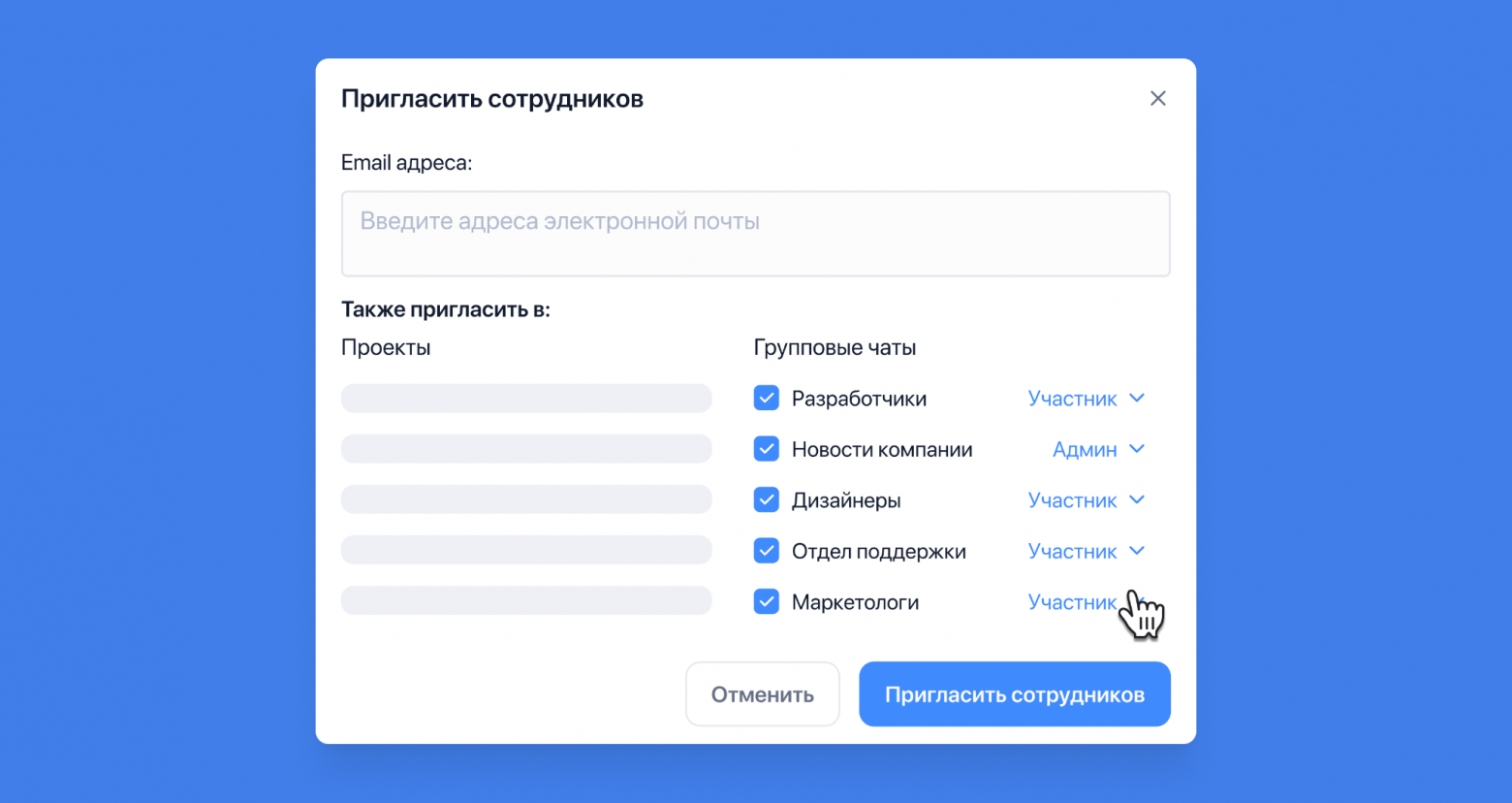
После этого он сразу подключается к задачам, видит всю историю обсуждений и может быстро начать работу.
Как сделать рабочее общение ещё удобнее
Несколько лайфхаков по перепискам в корпоративном мессенджере YouGile:
-
Используйте цитирование, чтобы отвечать на конкретные сообщения — так в длинных обсуждениях не теряется смысл;
-
Записывайте скринкасты прямо из чата по задаче, когда проще показать, чем объяснять текстом;
-
Отправляйте голосовые сообщения: они автоматически расшифровываются, и к ним можно вернуться как к обычному тексту;
-
Пользуйтесь поиском по чатам — он помогает быстро находить сообщения, задачи и переписку с конкретными коллегами;
-
Добавляйте важные чаты в «Избранные», чтобы держать их под рукой;
-
Отключайте уведомления в второстепенных чатах, чтобы не отвлекаться на лишнее;
-
Закрепляйте важные сообщения в чате, чтобы не искать их в переписке;
-
Просматривайте все файлы и вложения в отдельной вкладке — это удобно, когда нужно быстро найти документы или материалы;
-
Используйте опросы в чатах, чтобы быстро собрать мнение команды без длинных обсуждений;
-
Отмечайте чаты непрочитанными, если нужно вернуться к ним позже, и массово отмечайте прочитанными, чтобы убрать лишние сообщения.
А вы всё ещё в Telegram или уже переехали?
Автор: YouGile_PM